



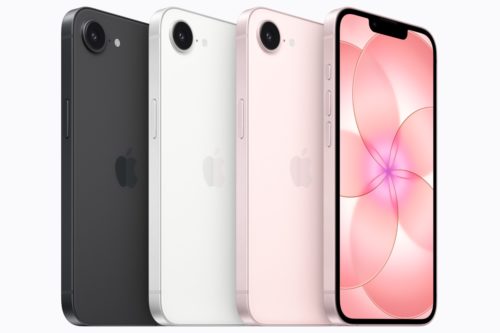
El año pasado, el iPhone se convirtió en la marca de teléfonos con mayor crecimiento del mundo. Pero incluso con todas estas mejoras, el problema de las fotos duplicadas sigue ahí. Puede que ni siquiera sepas cuántas copias tienes hasta que empiezas a desplazarte por tu biblioteca de fotos y sientes esa extraña sensación de déjà vu. “Espera, ¿no he visto ya esta foto?” Y luego la ves otra vez. Y otra vez.
Pero no tiene por qué ser así. Puedes eliminar fotos duplicadas en el iPhone, limpiar tu biblioteca de fotos y liberar algo de espacio al mismo tiempo.
Consejo: lo que tú consideras fotos duplicadas no siempre se trata como duplicadas en iOS. Ten esto en cuenta mientras lees la guía, ya que afecta al método que elijas para quitar fotos duplicadas del iPhone.
Usa una app de limpieza para iPhone
Si quieres la forma más rápida y menos cansada de borrar fotos duplicadas en el iPhone, usa una app de limpieza. La búsqueda de fotos duplicadas suele ser una de las funciones principales de este tipo de apps.
Una buena opción es Clever Cleaner, que puedes usar gratis. Su función Similares puede buscar fotos duplicadas en el iPhone, así como fotos similares que iOS quizá no cuente como duplicados, por ejemplo, fotos tomadas desde un ángulo ligeramente distinto. Luego la app las agrupa por ti, y la decisión queda en tus manos: borrar las copias sugeridas con un toque o revisar todo con más cuidado.
- Descarga Clever Cleaner desde la App Store.
- Abre la app y permite el acceso completo a tu biblioteca de fotos.
- La pestaña Similares se abrirá automáticamente. La app escaneará tu biblioteca y agrupará fotos duplicadas y similares.
- Si quieres la opción más rápida, toca Cleanup inteligente. Clever Cleaner conservará la mejor foto de cada grupo y seleccionará el resto para eliminarlas.
- Si quieres tener más control, abre cada grupo manualmente, revisa las fotos seleccionadas y toca Mover a la Papelera solo cuando quieras eliminarlas.

- Abre la sección Vaciar en la app. Desde ahí, puedes restaurar fotos o confirmar la eliminación.

Consejo: si quieres limpiar aún más tu biblioteca de fotos, también puedes usar otras funciones de Clever Cleaner. Te pueden ayudar con videos grandes, capturas de pantalla y Live Photos. Además, los desarrolladores prometen que todas las funciones seguirán siendo gratis para los usuarios que descarguen la app y la mantengan instalada en su iPhone. Así que puede valer la pena instalarla ahora, aunque solo la necesites más adelante.
Usa la utilidad nativa de Duplicados
A partir de iOS 16, Apple añadió una herramienta integrada que te ayuda a borrar fotos duplicadas en el iPhone. Lo principal que debes saber es que normalmente detecta coincidencias exactas, como fotos que descargaste, importaste o guardaste más de una vez. Si eso es lo que necesitas, este método funciona bien y no requiere apps extra.
- Abre la app Fotos.
- Ve a Colecciones, desplázate hacia abajo y toca Duplicados en la sección Más ítems.
- Revisa los grupos de duplicados que encontró iOS.
- Toca Fusionar si quieres que iOS conserve la mejor versión y combine los datos útiles de las copias, o toca Seleccionar si prefieres elegir las fotos tú mismo y luego borrar las copias que no necesitas.

Busca duplicados manualmente
Para los usuarios más exigentes, también existe la opción de buscar manualmente fotos duplicadas en el iPhone. Y no, esto no significa que tengas que revisar cada foto una por una y recordar cuáles ya viste. La app Fotos tiene algunas funciones que pueden facilitar este proceso.
- Puedes empezar por ver tu biblioteca por Años o Meses. Esto ayuda porque las fotos duplicadas y similares suelen añadirse al iPhone más o menos al mismo tiempo.
- Si viajas mucho y visitas distintos países o ciudades, la función Mapa también puede ayudarte. Abre un mapa mundial con grupos de fotos marcados por ubicación, para que puedas revisar rápidamente las fotos del mismo viaje o lugar.
- También vale la pena revisar Personas y mascotas si quieres quitar fotos duplicadas en el iPhone donde aparecen tus amigos, familiares o mascotas.
- Si quieres, también puedes usar otras herramientas dentro de Fotos o revisar distintos Tipos de contenido. Usa lo que mejor encaje con tu biblioteca y tus propios hábitos.
Consejo: no importa cómo decidas eliminar fotos repetidas en el iPhone, no se eliminan por completo del dispositivo mientras sigan en Eliminado. Abre Eliminado y vacíalo si quieres liberar espacio de inmediato. Solo revisa todo primero, porque este paso es permanente.
Por qué se duplican las fotos en iPhone
En la mayoría de los casos, las fotos duplicadas aparecen porque la misma imagen vuelve a tu iPhone más de una vez. Puede que la descargues otra vez, la guardes desde Mensajes, la recibas por AirDrop, la importes desde otro dispositivo o la restaures desde una copia de seguridad.
Las fotos similares son un poco diferentes. iOS puede no tratarlas como duplicados porque no son copias exactas. Normalmente aparecen porque haces fotos del mismo objeto, persona o evento desde distintos ángulos. Es algo normal, sobre todo si te gusta tomar varias fotos antes de elegir la mejor.
Si quieres reducir los duplicados, lo mejor que puedes hacer es prestar atención antes de guardar o importar las mismas fotos otra vez. O puedes saltarte esta parte y simplemente eliminar fotos duplicadas en el iPhone de vez en cuando con uno de los métodos anteriores.
Conclusión
Todos estos métodos te permiten eliminar fotos duplicadas en iPhone gratis, lo cual es genial si tu biblioteca de fotos empezó a verse desordenada.
En cuanto a los métodos, usar Clever Cleaner es la opción más rápida, porque puede encontrar tanto duplicados exactos como fotos similares. Aun así, la mejor opción depende de ti: puedes usar una app, la herramienta nativa de Duplicados o revisar tu biblioteca manualmente si prefieres tener más control.
Intenta mantener tu biblioteca en orden y dedica un poco de tiempo cada pocos meses para deshacerte de las fotos duplicadas en tu iPhone. Además de hacer que Fotos sea más fácil de revisar, esto también puede liberar una cantidad notable de almacenamiento cada vez.
¡Buena suerte!




Deja una respuesta
Lo siento, debes estar conectado para publicar un comentario.