


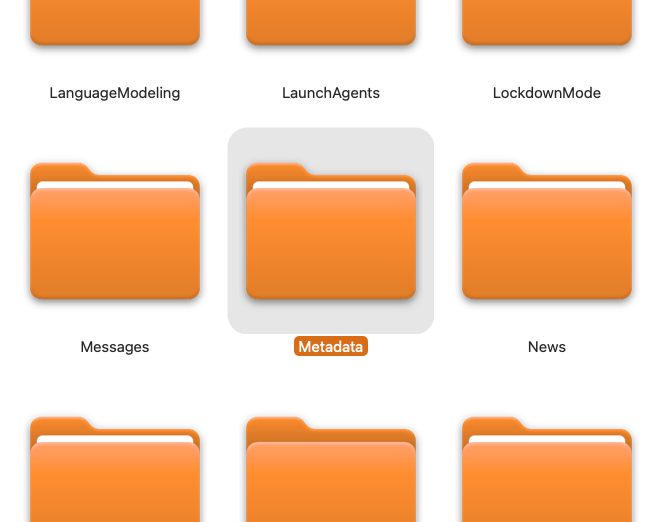
Es posible que hayas visto la carpeta llamada Metadatos en tu Mac. ¿Qué es exactamente? ¿Cómo podemos usarlo? ¿Es seguro eliminar los contenidos de la carpeta Metadata en Mac?
Si alguna vez has explorado el sistema de archivos de tu Mac o has conectado un disco duro externo, es posible que te hayas encontrado con una carpeta misteriosa llamada Metadata o archivos que parecen tener un propósito obvio.
¿Para qué se utiliza la carpeta de metadatos? Tengo una carpeta de metadatos dentro de ~/Library/Caches, quiero saber qué puede hacer por el propio Mac? –discussion.apple.com
Hay demasiadas fotos y vídeos en la carpeta Metadatos de mi Mac, pero no puedo verlos en el Finder. ¿Puedo liberarme de esto, o es seguro eliminar esta carpeta? –reddit.com
Si bien la carpeta de metadatos de Mac parece confusa a primera vista, en realidad juega un papel vital en la forma en que macOS gestiona y organiza la información. Aquí, profundizaremos en qué es la carpeta de metadatos, por qué está allí y si debe preocuparse o no por ella.
¿Qué es la carpeta de metadatos de Mac? ¿Para qué se usa?
En términos informáticos, metadatos significa «datos sobre datos». En un Mac, la carpeta Metadata es una carpeta oculta o generada por el sistema que almacena información adicional sobre archivos. Esto incluye datos como:
- Detalles de indexación de búsqueda destacada
- Fechas de creación y modificación del archivo
- Etiquetas y tags del Finder
- Miniaturas de vista previa de archivos
El propósito de la carpeta Metadatos es hacer que el Mac sea más eficiente. Ayuda a macOS a encontrar archivos rápidamente usando Spotlight, organizándolos con carpetas inteligentes y recuerda configuraciones personalizadas como posiciones de iconos o etiquetas.
En otras palabras, aunque es posible que no interactúes con ella directamente, tu sistema depende de los metadatos para ofrecer una experiencia de usuario fluida.
¿Es seguro eliminar la carpeta de metadatos en Mac?
En términos generales, no se recomienda eliminar las carpetas de metadatos en Mac a menos que tengas una razón específica. Aquí hay un desglose:
- Puedes borrarla en unidades externas, especialmente si estás compartiendo con un sistema Windows o deseas eliminar el desorden innecesario.
- No es seguro eliminar carpetas de metadatos a nivel de sistema dentro de macOS, ya que esto puede afectar a Spotlight, la funcionalidad del Finder u otros servicios de macOS.
- Incluso si eliminas las carpetas de metadatos, macOS puede volver a crearlas automáticamente cuando sea necesario.
Si estás administrando medios externos o compartiendo archivos en todas las plataformas, está bien limpiar las carpetas de metadatos de vez en cuando. Solo ten cuidado al hacerlo en tu unidad interna.
Cómo ver, editar u ocultar la carpeta de metadatos en Mac
Puede ver y administrar carpetas de metadatos con unos sencillos pasos; algunos de ellos pueden requerir comandos de Terminal, así que procede con cuidado si no lo dominas.
Editar o eliminar carpetas de metadatos
- Finder > Aplicaciones > Utilidades > Terminal.
- Escribe los siguientes comandos y presiona la tecla Intro.
xattr -l filename
xattr -d com.apple.metadata filename
Ocultar carpetas de metadatos
- Presiona Comando + Mayús + . en el Finder para ocultarlas.
- También puedes evitar que macOS cree metadatos de Spotlight en unidades externas con el comando Terminal: sudo mdutil -i off /Volumes/DriveName. (drivename es el nombre de tu disco duro externo).
Cómo borrar un directorio voluminoso de CoreSpotlight en Mac
- Ten en cuenta que al eliminar los datos de CoreSpotlight de este directorio, Spotlight puede dejar de funcionar para algunos archivos o datos hasta que se reconstruya el índice.
- Desde Finder, pulsa Comando+Shift+G para ir a la carpeta, o ve al menú Ir y elige «Ir a la carpeta», luego introduce la siguiente ruta de directorio:
~/Library/Metadata/CoreSpotlight/
- Puedes eliminar cualquier cosa en este directorio, pero a menudo es la carpeta «SpotlightKnowledgeEvents» y la carpeta «NSFileProtectionCompleteUntilFirstUserAuthentication» la que es particularmente voluminosa.
- Arrastra las carpetas a la Papelera y vacía la Papelera como de costumbre para recuperar el espacio en disco
- Reinicia el Mac por si acaso, o dirígete a Terminal para reconstruir el índice de Spotlight
Problemas con la carpeta Metadata
Nuestro Mac se estaba quedando sin espacio y no entendíamos por qué. Asomarnos a la Biblioteca y organizar las carpetas por el espacio que ocupan nos colocó la carpeta Metadata en primer lugar, con una cantidad absurda de espacio ocupado.

Una investigación más detenida, nos mostró que en cada carpeta de Metadata se estaba creando, cada día, un archivo «journal» de varias GB de espacio.
Los archivos Journal en la carpeta Metadata en macOS son utilizados por Spotlight para almacenar información sobre eventos y actividades indexadas, a menudo relacionadas con correos electrónicos y otros datos. Estos archivos a veces pueden consumir una cantidad significativa de espacio en disco, ya que pueden contener numerosas entradas y pueden crecer con el tiempo.

Al crear uno nuevo cada día (algún tipo de problema del sistema, claramente) el espacio estaba desapareciendo sin necesidad de que nosotros hiciéramos nada.
Tras una búsqueda por internet (que ha dado lugar a este artículo), decidimos proceder a seguir nuestro propio consejo y arrastramos todos los archivos Journal a la papelera, vaciándola a continuación.
No se ha vuelto a reproducir.
Conclusión
La carpeta de metadatos en Mac es una herramienta que trabaja en segundo plano para ayudar a macOS a organizar, buscar y administrar archivos de manera más eficiente. Si bien puedes encontrártela ocasionalmente, especialmente en unidades externas o carpetas compartidas, generalmente es mejor dejarla en paz a menos que sepas lo que estás haciendo.





Deja una respuesta
Lo siento, debes estar conectado para publicar un comentario.