



Conectas tu iPhone al cargador, esperas unos minutos… y no pasa nada. No aparece el icono de carga ni sube el porcentaje de batería. Esta situación puede resultar muy frustrante, sobre todo cuando la batería ya está casi agotada. A muchos usuarios les ocurre al menos una vez, ya sea en casa, en el trabajo o mientras viajan.
En algunos casos, el problema es tan simple como un cable defectuoso. En otros, puede estar relacionado con fallos de software o incluso con el hardware. Si tu iPhone no carga al conectarlo, no te preocupes. En esta guía te explicamos por qué sucede y qué hacer cuando el iPhone no carga, desde soluciones básicas hasta el uso de herramientas de reparación de iOS como TunesKit iOS System Recovery.

Parte 1. ¿Por qué mi iPhone no carga?
Existen muchas razones por las que un iPhone puede negarse a cargar. Las causas más habituales incluyen:
- Un cable o adaptador dañado o no certificado
- Suciedad o pelusa acumulada en el puerto de carga
- Protección de la batería o sobrecalentamiento del dispositivo
- Errores del sistema iOS o fallos de software
- Una versión de iOS desactualizada
- Daños físicos en el teléfono o en la batería
Si el puerto de carga del iPhone no funciona o el porcentaje de batería no aumenta, es importante revisar tanto el hardware como el software paso a paso.
Parte 2. Cómo solucionar el problema del iPhone que no carga
Método 1: Revisar el cable, el adaptador y la fuente de alimentación
Antes de pensar que el problema es el iPhone, asegúrate de que el sistema de carga funciona correctamente. Si el cable o el adaptador no ofrecen una salida estable, el iPhone puede detectarlo como inseguro y negarse a cargar, o conectarse y desconectarse sin avisar
Pasos:
- 1. Comprueba si el cable está pelado, doblado, decolorado o con el conector dañado. Prueba con otro cable, preferiblemente original de Apple o con certificación MFi.
- 2. Cambia el adaptador por otro que sepas que funciona correctamente.
- 3. Prueba con otra fuente de energía (otro enchufe, una batería externa o el puerto USB de un ordenador).
- 4. Si cargas desde un portátil, prueba con otro puerto USB, ya que algunos no suministran suficiente potencia.
Método 2: Comprobar los ajustes de batería y la temperatura del iPhone
El iPhone incluye funciones de protección de la batería que pueden afectar a la carga. A veces parece un fallo, cuando en realidad es un mecanismo de seguridad. Si el dispositivo se calienta demasiado (o incluso está muy frío), iOS puede pausar la carga para evitar daños en la batería. En estos casos, el porcentaje puede quedarse estancado aunque el cargador esté conectado.
Pasos:
- 1. Ve a Ajustes > Batería > Salud y carga de la batería
- 2. Desactiva temporalmente Carga optimizada
- 3. Vuelve a conectar el cargador y comprueba si empieza a cargar
- 4. Si el iPhone se calienta, quita la funda y evita usarlo mientras se carga
Método 3: Limpiar el puerto de carga del iPhone

Si el puerto de carga del iPhone no funciona, es muy probable que haya suciedad impidiendo una buena conexión. La pelusa del bolsillo es especialmente común y puede acumularse con el tiempo. Incluso una pequeña cantidad puede evitar que los pines hagan contacto correctamente, provocando que el iPhone no cargue.
Pasos:
- 1. Apaga completamente el iPhone.
- 2. Usa una linterna para inspeccionar el interior del puerto.
- 3. Retira con cuidado la suciedad usando un palillo de madera o un cepillo antiestático suave.
- 4. Evita objetos metálicos, ya que pueden dañar los pines o provocar cortocircuitos.
- 5. Vuelve a conectar el cargador y comprueba si funciona.
Método 4: Reparar problemas del sistema iOS sin perder datos
Si los accesorios de carga funcionan bien y el puerto está limpio, el problema puede deberse a una inestabilidad del sistema iOS. La carga no depende solo del hardware: iOS gestiona la energía, el estado de la batería y el reconocimiento de accesorios. Si estos procesos fallan, el iPhone puede no reaccionar correctamente aunque reciba corriente.
Esto suele ocurrir tras una actualización de iOS, un intento fallido de actualización, bloqueos del sistema o un consumo de batería anormal. En estos casos, se recomienda usar una herramienta profesional como TunesKit iOS System Recovery.
Pasos:
1. Instala y abre TunesKit iOS System Recovery en tu ordenador y conecta el iPhone mediante un cable USB.

2. Selecciona Reparación del Sistema iOS, haz clic en Iniciar y elige Reparación Estándar. Este modo soluciona errores sin borrar datos.

3. Comprueba la información del dispositivo, selecciona el firmware adecuado y pulsa Descargar.

4. Cuando se complete la descarga, haz clic en Iniciar Reparación Estándar y espera a que finalice el proceso. El iPhone se reiniciará y el problema de carga quedará solucionado.

TunesKit iOS System Recovery puede reparar más de 150 errores del sistema iOS sin pérdida de datos. Además de solucionar problemas de carga, también corrige fallos como iPhone green screen, iPhone bloqueado en el logo de Apple, iPhone que no enciende, entre otros.
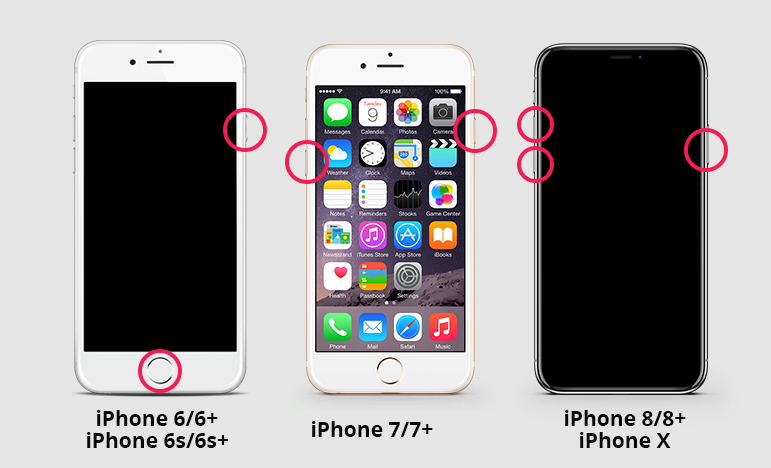
Método 5: Forzar el reinicio del iPhone
Un reinicio forzado puede refrescar los servicios internos de iOS y eliminar conflictos temporales. La carga depende de varios procesos en segundo plano, y si alguno se bloquea, el reinicio forzado puede restaurar la comunicación entre iOS y el controlador de carga.
Pasos:
- iPhone 8 o posterior: pulsa y suelta rápidamente Subir volumen, luego Bajar volumen. Mantén pulsado el botón lateral hasta que aparezca el logo de Apple.
- iPhone 7 / 7 Plus: mantén pulsados el botón lateral y Bajar volumen hasta que aparezca el logo.
- iPhone 6s o anteriores: mantén pulsados el botón Inicio y el botón de encendido hasta ver el logo de Apple.
Método 6: Actualizar iOS para corregir errores de carga
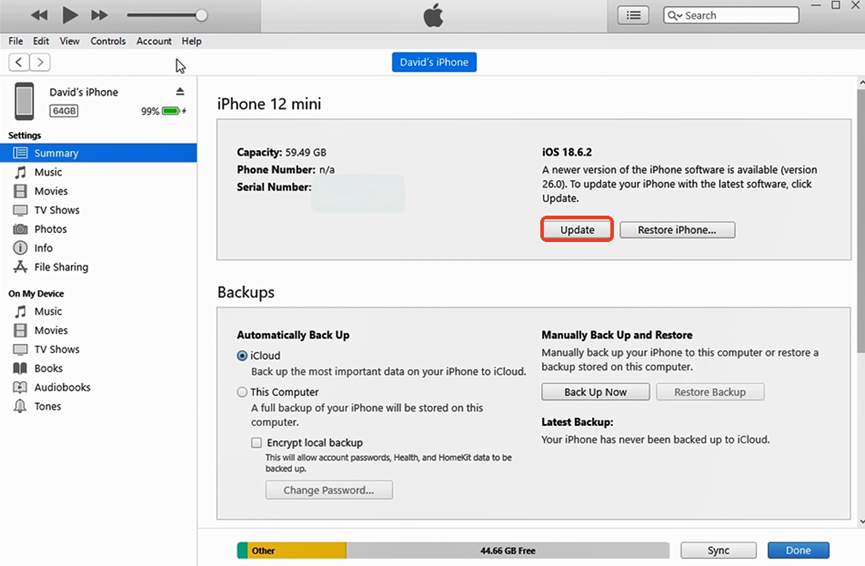
Las actualizaciones de iOS suelen incluir correcciones relacionadas con la batería, la carga y la gestión de energía. Si tu versión actual tiene un error, actualizar puede resolverlo sin tocar el hardware.
Pasos:
- 1. Conecta el iPhone al ordenador con un cable USB.
- 2. Abre iTunes o Finder.
- 3. Cuando el dispositivo sea detectado, haz clic en Actualizar. Tus datos no se perderán.
Método 7: Comprobar daños físicos y contactar con Apple
Si ninguno de los métodos anteriores funciona, puede haber un fallo físico, como:
- Pines internos del puerto doblados o dañados
- Corrosión por humedad
- Batería degradada o defectuosa
- Problemas en la placa base
- Daños internos por caídas
Si sospechas que el puerto de carga está dañado, no fuerces el cable, ya que podrías empeorar el problema. Como solución temporal, prueba la carga inalámbrica (si tu modelo la admite) y solicita una cita con Apple o un servicio técnico autorizado. Si el iPhone está en garantía, evita reparaciones de terceros antes de consultar con Apple.
Conclusión
Cuando un iPhone no carga, la causa suele ser sencilla. Empieza revisando el cable, el adaptador y la fuente de energía, continúa con los ajustes de batería, la limpieza del puerto y la solución de problemas de software. Si nada de esto funciona, puede tratarse de un fallo del sistema iOS. En ese caso, TunesKit iOS System Recovery es una opción recomendada para reparar el sistema sin borrar datos. Si el problema persiste, lo más adecuado es una revisión profesional.
Siguiendo estos métodos, podrás identificar rápidamente qué hacer cuando tu iPhone no carga y recuperar una carga estable sin perder tiempo probando soluciones al azar.





Deja una respuesta
Lo siento, debes estar conectado para publicar un comentario.