



Con iPadOS 26, puedes usar Texto en vivo para obtener información de fotos, vídeos e imágenes.
Texto en vivo reconoce la información dentro de tus fotos, vídeos e imágenes que encuentras en línea. Eso significa que puedes hacer una llamada, enviar un correo electrónico o buscar direcciones con un toque. Tu iPhone o iPad también puede decir texto en vivo en voz alta con la selección de voz.
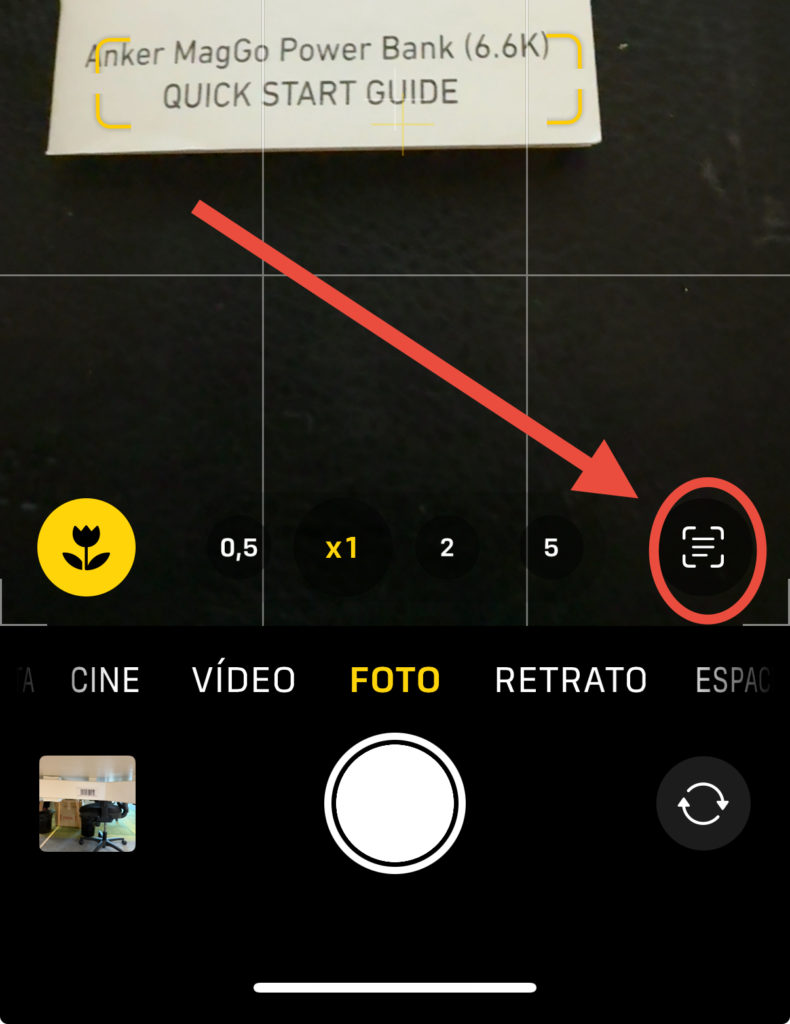
También puedes usar Texto en vivo en la aplicación Cámara o cuando uses la cámara en aplicaciones como Notas o Recordatorios: apunta tu cámara a una foto o imagen con texto, luego toca el botón Texto en vivo (un gran círculo con un cuadro cuadrado con líneas horizontales).
Para activar Texto en vivo para todos los idiomas admitidos:
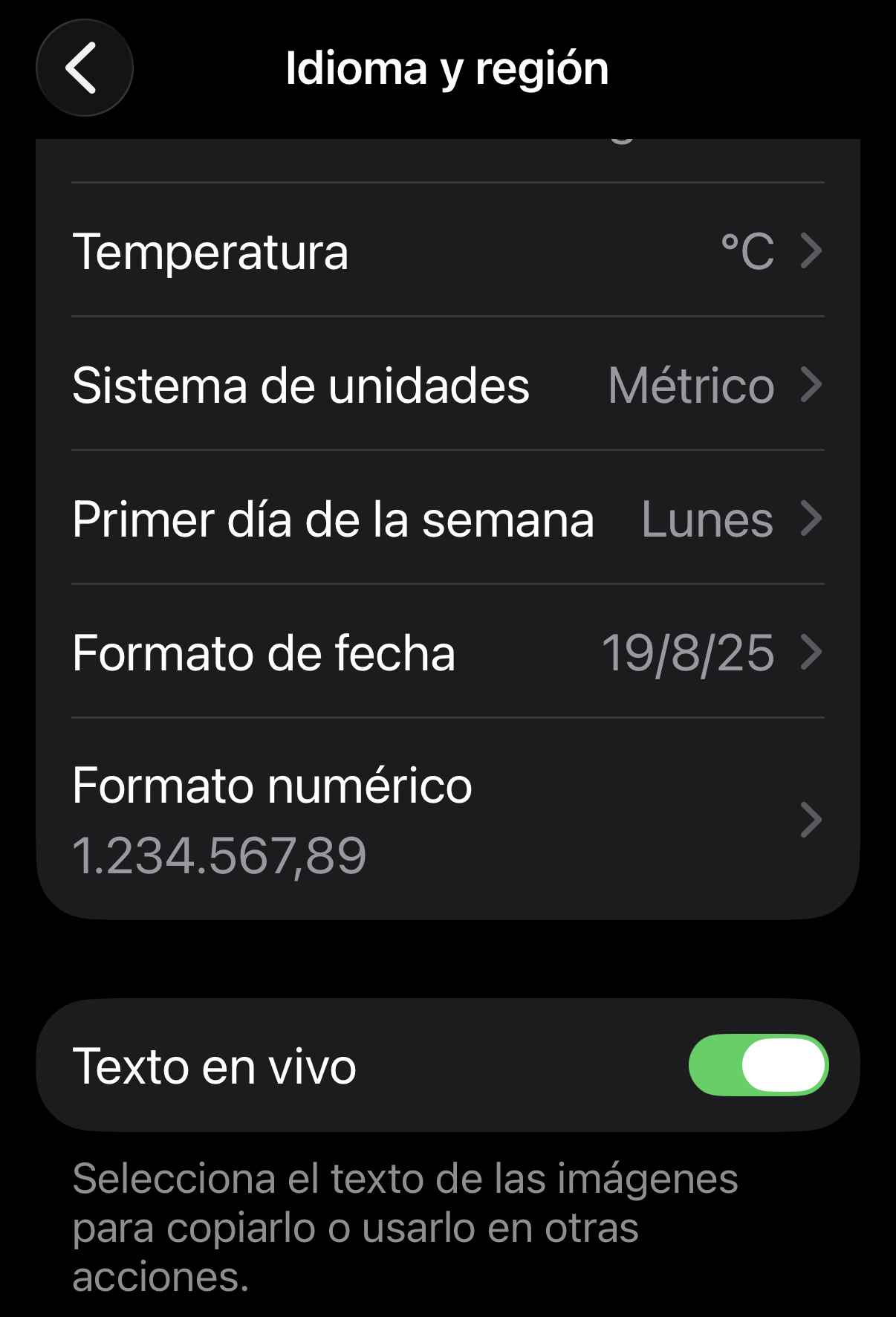
- Abre la aplicación Ajustes.
- Pulsa General.
- Pulsa Idioma y región y, a continuación, activa Texto en vivo.
Para usar Texto en vivo, necesitas un iPhone XS, iPhone XR o posterior con iOS 15 o posterior.
Texto en vivo también está disponible en los modelos de iPad Pro (M4) y iPad Air (M2), iPad Pro de 12,9 pulgadas (3ra generación) o posterior, iPad Pro de 11 pulgadas (todos los modelos), iPad Air (3ra generación) o posterior, iPad (8a generación) o posterior, y iPad mini (5ta generación) o posterior con iPadOS 15.1 o posterior.
Para usar Texto en vivo para vídeo, necesitas iOS 16 o posterior o iPadOS 16 o posterior.
Copiar texto en una foto, vídeo o imagen
- Abre la aplicación Fotos y selecciona una foto o un vídeo, o selecciona una imagen en línea.
- Toca y mantén apretado sobre una palabra y mueve los puntos de agarre para ajustar la selección. Si el texto está en un vídeo, pausa el vídeo primero.
- Pulsa Copiar. Para seleccionar todo el texto de la foto, pulsa Seleccionar todo.
Después de copiar el texto, puedes pegarlo en otra aplicación o compartirlo con alguien. Para resaltar todo el texto de una foto o imagen, selecciona una foto o imagen y, a continuación, toca el botón de texto en vivo en la esquina inferior derecha de la foto.
Pd: funciona igual en iOS 26 en el iPhone.



Es de las pijaditas que te hacen la vida mas fácil… desde que lo descubrí lo uso mucho para entrar números de serie en registros, passwords que vienen en papel, etc.. Muy cómodo.