



En iOS 26, Apple Music introduce carpetas de listas de reproducción, aportando el mismo poder organizativo que ha estado disponible durante mucho tiempo para las fotos y notas a tu colección de música. Ya sea que esté haciendo malabares con mezclas de entrenamiento, bandas sonoras de temporada o selecciones específicas de género, las carpetas pueden ser una buena solución para simplificar la navegación entre tus infinitas listas de reproducción.
Esta característica se usa exactamente como cabría esperar: creas la carpeta, le cambias el nombre para que identifique correctamente lo que contiene y navegarás por tu biblioteca de música con una nueva eficiencia en poco tiempo. Incluso puedes anidar carpetas de listas de reproducción por estado de ánimo, actividad, artista o cualquier método que tenga sentido para tu forma de escuchar música.
Cómo crear una nueva carpeta
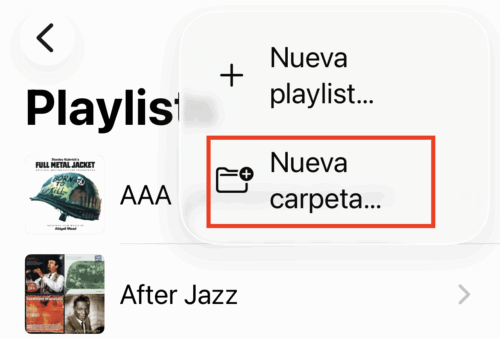
Así es como se crea una carpeta de lista de reproducción en la aplicación Música:
- En la sección Listas de reproducción, toca el icono + en la parte superior.
- Elige Nueva carpeta… en el menú emergente.
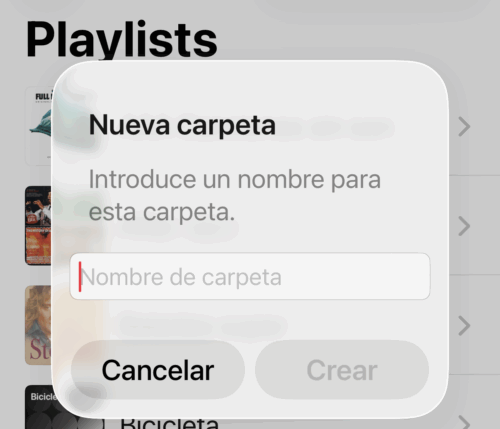
- Asigna un nombre a la nueva carpeta y luego toca Crear.
Mover listas de reproducción a una carpeta
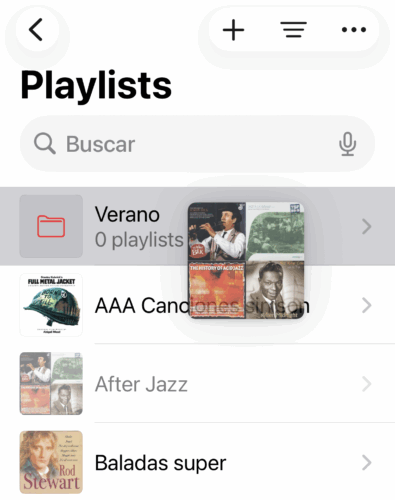
Con la carpeta creada, mueve algunas listas de reproducción de esta manera:
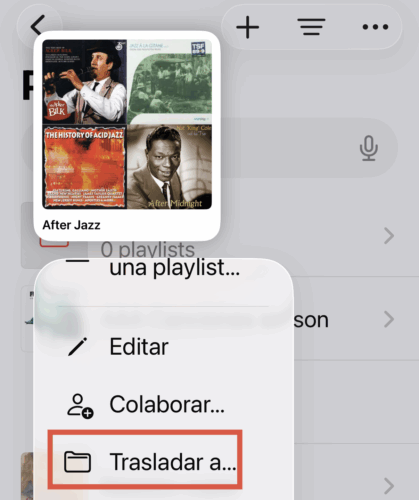
- Mantén presionado sobre una lista de reproducción.
- Selecciona Mover a… en el menú emergente.
- Selecciona la carpeta de Todas las listas de reproducción.
- Pulsa el botón rojo Mover.
O simplemente mantener presionado sobre la lista de reproducción que deseas mover y arrástrala sobre la nueva carpeta que has creado para guardarla.
Sacar listas de reproducción de una carpeta
- Selecciona la lista que deseas sacar de la carpeta
- Toca sobre Mover o Trasladar
- Toca sobre «Todas las listas de reproducción» o una nueva carpeta que hayas creado.
No olvides que iOS 26 también introduce la capacidad de fijar música, artistas, álbumes, etc.


