


La pantalla que ves cuando enciendes un Mac y te pide que inicies sesión (si no tienes activado el inicio de sesión automático de tu usuario) es lo que llamamos la pantalla de bloqueo -o la qe aparece cuando sales del salvapantallas. Sin embargo, aunque estamos familiarizados con los campos para poner el nombre, el avatar y el campo de introducción de la contraseña, hay otra cosa que puedes cambiar en esa pantalla.
Puedes configurar un mensaje para que aparezca en la pantalla de bloqueo de macOS. Esto es lo que puedes hacer:
Por qué existen mensajes personalizados de la pantalla de bloqueo en macOS
Si estás acostumbrado a tener un Mac personal para usar todos los días, probablemente no te hayas encontrado esta función muy a menudo. De hecho, aparte de personalizar un poco más tu Mac, no tiene ninguna utilidad práctica.
Establecer un mensaje personalizado tiene sentido en situaciones en las que debes recordar algo regularmente, cuando quieres advertir o aconsejar a un usuario sobre algo (porque les das soporte), o como una forma de identificación de hardware.
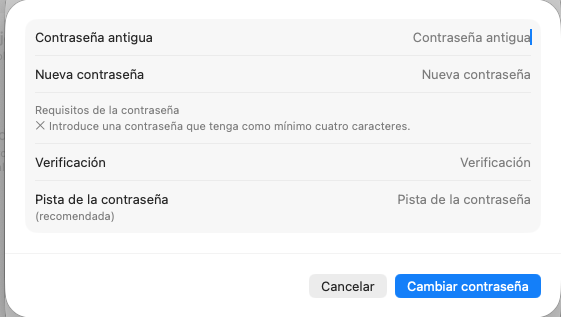
Por las dos primeras razones, podría darse el caso de que el usuario principal no reuerde cuál es la contraseña de su cuenta. Podrías usarlo como pista para refrescar su memoria, sin necesidad de esperar a que introduzca varias veces su contraseña errónea y le salga la pista (para dejar una pista de cuál es la contraseña ve a su usuario, haz clic en la i encerrada en un círculo que hay a la derecha del nombre y haz clic en el botón de la Contraseña. Ahí encontrarás el campo para poner la pista. Claro, si no conoces la contraseña, añadir la pista te obligará a crear una nueva).
Una descripción de cómo ponerse en contacto con soporte técnico en caso de problemas podría ser una idea. O usar el mensaje personalizado para que actúe como una forma de identificación. Por ejemplo, para etiquetar dentro de macOS que un ordenador pertenece a un departamento o sala específico, en un entorno empresarial.
O si es para alguien querido, puedes dejarle un mensaje que vea cada día (yo puse «recuerda que te quiero», porque soy un pastelón).
Cómo añadir un mensaje a la pantalla de bloqueo en macOS
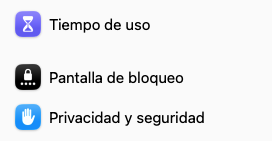
- Haz clic en el logotipo de Apple en el menú, luego en Ajustes del sistema y luego en Pantalla de bloqueo.
- Haz clic en el interruptor junto a Mostrar un mensaje cuando la pantalla esté bloqueada para activarlo.
- Haz clic en Definir… junto al interruptor, introduce el texto que deseas utilizar y, a continuación, haz clic en Aceptar
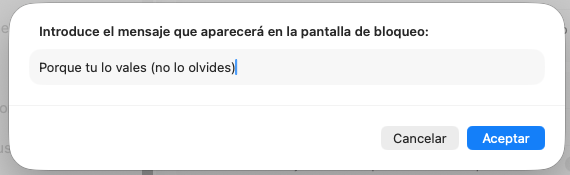
En este punto, cuando inicies sesión o bloquees tu Mac, verás el mensaje introducido. Puedes cambiar el mensaje todas las veces que quieras.