


Al igual que te decíamos cuando explicamos cómo activar el modo Oscuro en el iPhone o en el iPad, es probable que esta publicación te parezca obvia, pero créenos, hay gente que es posible que no sepa ni como hacerlo. Piénsalo, vienen del mundo oscuro de Windows, donde tocar algo puede significar romperlo, o del mundo Android, donde nadie entiende dónde están las cosas o qué hay que deslizar para acceder a los ajustes.
No todo el mundo, claro, pero muchos (y esto está basado en nuestra observación directa) están en ese caso. Así que, cansados de una imitación del iPhone, finalmente se deciden a probar la versión original animados por su supuesta facilidad y la seguridad, privacidad, etc.
Pero si nadie se lo explica, nunca se atreverán a abrir menús o cambiar ajustes. Y por eso, de vez en cuando, dejamos estas píldoras, para que hasta los que vienen con lo básico, puedan perder el miedo a investigar.
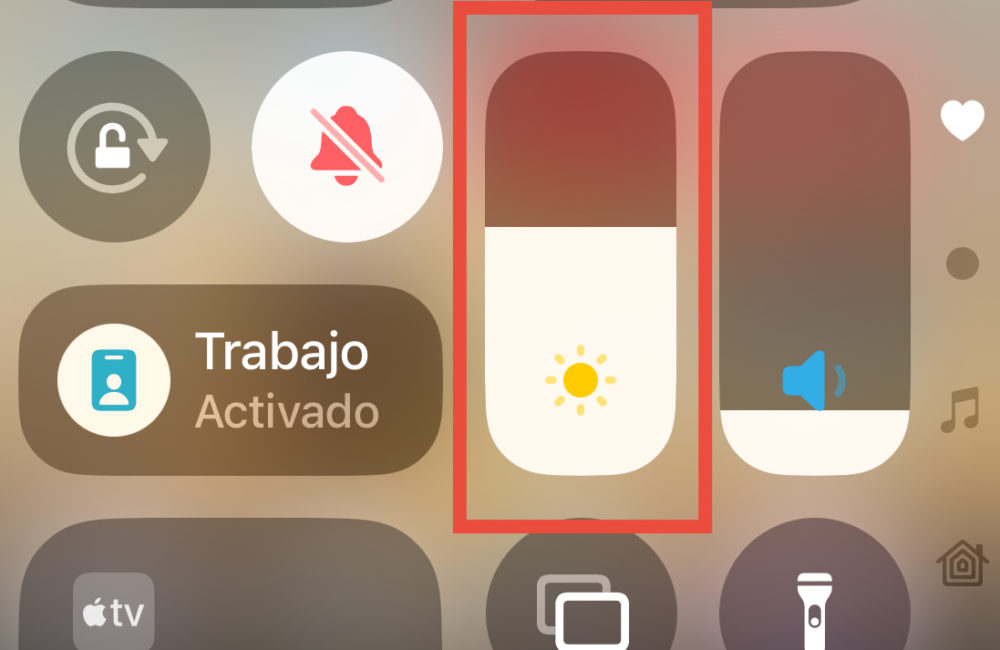
Es fácil ajustar el brillo de la pantalla en tu iPhone, iPad o iPod touch. Así es como:
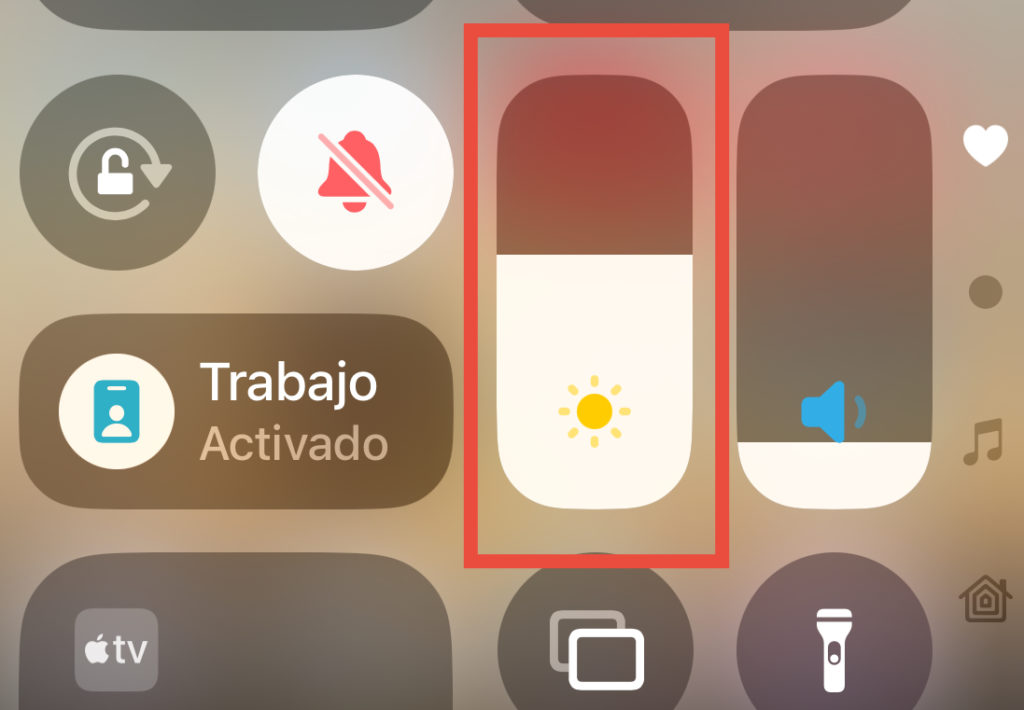
- En un iPhone X o posterior, o un iPad con iOS 12 o iPadOS 12 o posterior, desliza hacia abajo desde la esquina superior derecha de tu pantalla. En un iPhone 8 o anterior, o en un iPod touch, desliza el dedo hacia arriba desde el borde inferior de la pantalla.
- Arrastra la barra de brillo hacia arriba o hacia abajo para ajustar el brillo.
Si no tienes el control del brillo en el centro de control, puedes añadirlo manteniendo pulsado en cualquier punto de la pantalla (del Centro de control) que no tenga un botón hasta que aparezca un símbolo menos sobre cada icono. En la parte de abajo verás la frase «Añadir al centro de control«.
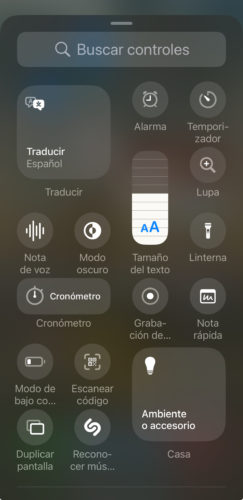
Localiza el símbolo del brillo (mira la imagen de más arriba) y añádelo. De paso, mira el resto de controles por si te parece útil tenerlos a mano en el Centro de control, toca sobre ellos para añadirlos.

Los iconos se irán añadiendo mientras haya espacio en la ventana, luego se creará una segunda página con los controles que no cabían. Mira los puntos que hay en el lado derecho de la pantalla para saber cuántas páginas tienes creadas.