


Cualquier iPhone, iPad o Mac con una pantalla ProMotion es capaz de renderizar animaciones suaves a 120 Hz. Sin embargo, el navegador Safari de Apple está predeterminado a una velocidad de 60 fps, lo que hace que el desplazamiento se sienta notablemente más entrecortado para algunos usuarios que en Chrome o Firefox. Afortunadamente, las versiones recientes de Safari incluyen una configuración oculta que te permite desbloquear la representación a 120 Hz.
A 60 Hz, la pantalla se actualiza cada 16,7 milisegundos, lo que significa que cada fotograma de una página de desplazamiento permanece en la pantalla durante esa duración. A 120 Hz, el intervalo de actualización cae a 8,3 milisegundos, por lo que la imagen se actualiza con el doble de frecuencia. Esto reduce el desenfoque y la sacudida percibidos a medida que el contenido se desplaza por la pantalla, haciendo que el movimiento sea más fluido.
La diferencia es más notable al desplazarse por páginas con mucho texto o al desplazarse por contenido detallado. Dicho esto, la mejora es más dramática para algunas personas que para otras. Si nunca has notado que Safari parece «lento» en comparación con otras aplicaciones, es posible que no registres mucha diferencia. Pero si has usado Chrome o Firefox en el mismo dispositivo y te has preguntado por qué Safari iba un poco lento, esta es la razón.
La opción de 120 Hz está enterrada en las características de Safari, un menú centrado en el desarrollador que no requiere ningún modo especial para acceder en el iPhone o iPad. En Mac, primero tendrás que habilitar las funciones del desarrollador, pero es un proceso sencillo. Ten en cuenta que encender 120 Hz puede afectar la duración de la batería del dispositivo si navegas mucho.
Habilitar la navegación en Safari a 120 Hz para iPhone y iPad
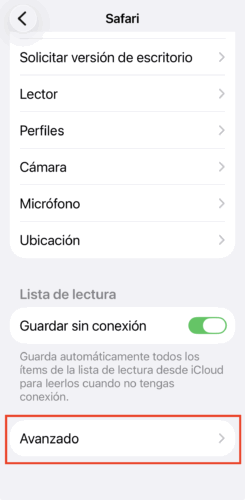
- Abre la aplicación Ajustes.
- Desplázate hacia abajo y pulsa Aplicaciones.
- Pulsa Safari.
- Desplázate hasta la parte inferior y pulsa Avanzado.
- Toca Conmutación de funciones al final de la lista.
- Desplázate hasta Prefer Page Rendering Updates near 60fps y desactívalo (la lista va por orden alfabético, así que tienes que bajar hasta «P»).
- Fuerza salida de Safari y vuelve a abrirlo.
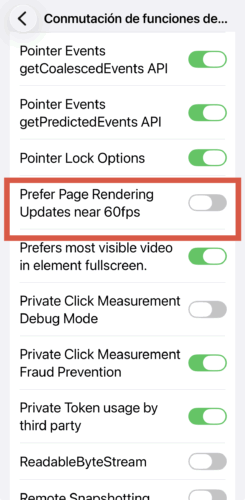
Con esta configuración desactivada, Safari ahora renderizará páginas hasta 120 Hz en dispositivos equipados con ProMotion, incluidos los modelos iPhone 13 Pro y posteriores, y los modelos iPad Pro con ProMotion.
Habilitar la navegación de Safari de 120 Hz en Mac
Habilitar 120 Hz en Mac requiere algunos pasos adicionales para revelar el menú de Conmutación de funciones.
Abre Safari, luego haz clic en la barra de menús y selecciona Ajustes…
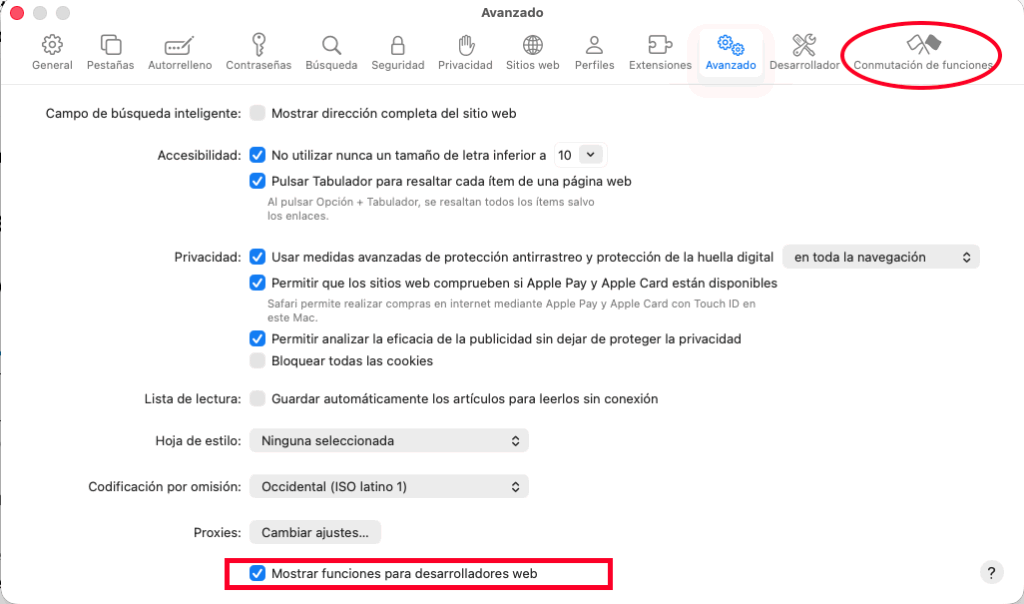
- Haz clic en la pestaña Avanzado.
- En la parte inferior del panel, marca la casilla junto a Mostrar funciones para desarrolladores web.
- Aparecerá una nueva pestaña de Conmutación de funciones en la barra de herramientas; haz clic en ella.
- En el campo de búsqueda en la parte superior derecha, escribe 60 fps.
- Desmarca Prefer Page Rendering Updates near 60fps.
- Cierra Safari y vuelve a abrirlo.
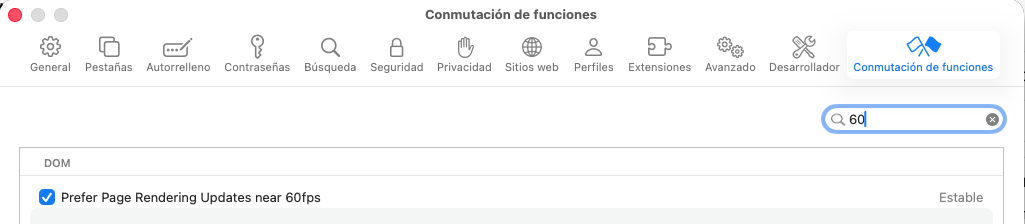
Esto funciona en cualquier Mac con una pantalla ProMotion, que incluye los modelos de MacBook Pro de 14 y 16 pulgadas introducidos en 2021 y posteriores. Si tienes pantallas externas conectadas a tu Mac, que son capaces de actualizarse a 120 Hz, también deberían beneficiarse del cambio.