En macOS Sequoia, Apple recupera algunos de sus datos de búsqueda para analizarlos y mejorar las búsquedas. Esta información puede incluir (pero no se limita a) búsquedas de Safari y Spotlight, y datos de texto y audio enviados a Siri para consultas.
También puede o no incluir datos contextuales que Spotlight ha recopilado de volúmenes de almacenamiento conectados al Mac.
La declaración de privacidad de Apple dice que estos datos no se utilizan para identificarte y no están vinculados a tu información personal o a tu cuenta de Apple. Aún así, es posible que algunos usuarios de macOS no quieran que se envíen estos datos a Apple.
La declaración de privacidad
En varios lugares de la interfaz de usuario de macOS y en la página de privacidad de Apple, Apple describe cómo maneja sus datos, cómo se envían a la empresa y qué hace con ellos una vez que se envían los datos.
Esta declaración incluye siempre expresiones como:
«Para que los resultados de las búsquedas sean más pertinentes, se envía información a Apple sin asociarla contigo».
Luego te dice cuándo macOS envía datos de búsqueda a Apple:
- En la búsqueda o la búsqueda visual
- Cuando escribes Buscar en aplicaciones
- Cuando escribes en la búsqueda de Safari
- Si usas la búsqueda de imágenes en Mensajes
- Cada vez que invocas Spotlight
Apple dice que estos datos se envían para proporcionar resultados de búsqueda y sugerencias más precisos. Para tratar de mantener los datos privados, también están vinculados a un ID aleatorio que caduca después de quince minutos.
Los datos pueden incluir información contextual, como qué aplicaciones o sitios utilizas, qué Mac estás utilizando y otros «datos de uso de dispositivos relacionados».
La declaración también establece:
«Esta información no incluye los resultados de búsqueda que muestren archivos o contenido de tu dispositivo. Si te suscribes a algún servicio de música o vídeo, Apple puede recibir los nombres de estos servicios y el tipo de suscripción. No se enviará el nombre, el número ni la contraseña de tu cuenta».
Si usas Siri, las transcripciones de las solicitudes pueden enviarse a Apple, incluidas las transcripciones de cualquier interacción de voz que hayas tenido con Siri.
Desactivar el envío de datos de búsqueda a Apple
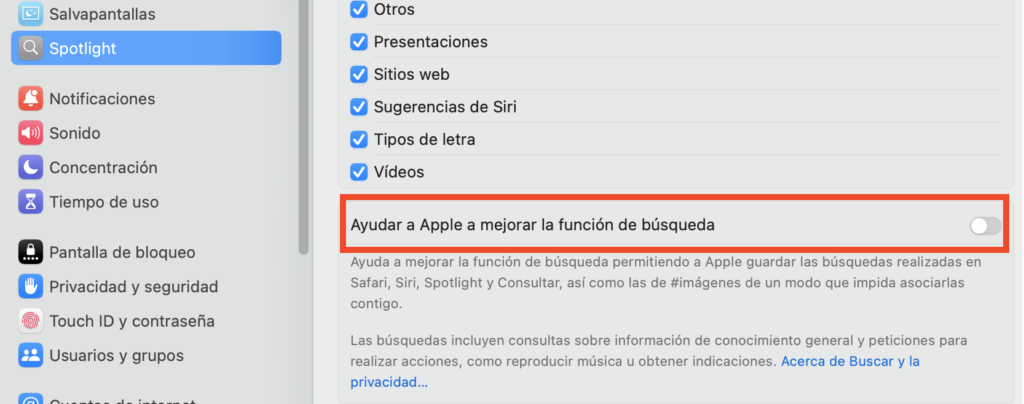
Para dejar de que macOS envíe tus datos de búsqueda a Apple, abre la aplicación Ajustes del sistema, haz clic en Spotlight a la izquierda y luego apaga el interruptor Ayudar a Apple a mejorar la búsqueda.
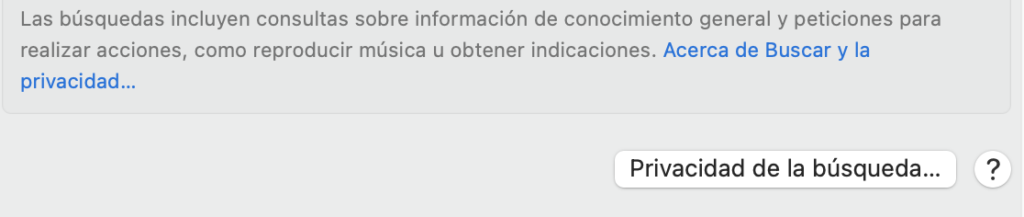
También hay un botón de Privacidad de búsqueda en el panel Spotlight que muestra una hoja de exclusión en la que puede establecer qué volúmenes de almacenamiento no desea que Spotlight indexe para las búsquedas.
Desactiva el envío de datos de búsqueda a Apple en Ajustes del sistema.
Si desactivas el interruptor de Sugerencias de Siri en la lista del panel Spotlight, Siri dejará de hacer sugerencias cuando escribas en el campo Spotlight.

Ten en cuenta que la declaración de privacidad también dice:
«Si no quieres que Apple almacene las búsquedas ni las use para mejorar la función de búsqueda, puedes desactivar la opción “Mejorar la búsqueda” en Ajustes > Buscar. Las búsquedas que haces a través de Siri se seguirán almacenando y usando para mejorar Siri si has activado “Mejorar Siri y Dictado”. Puedes desactivar “Mejorar Siri y Dictado” en Ajustes > Privacidad y seguridad > Análisis y mejoras».
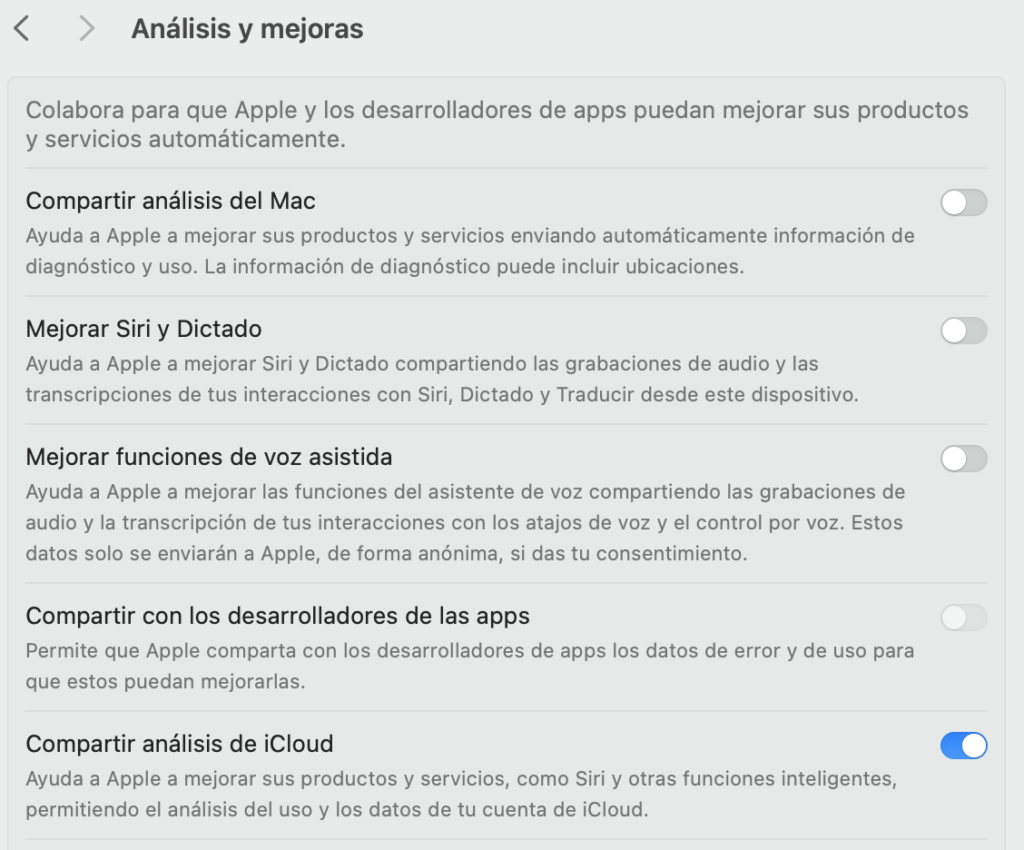
De hecho, en macOS, hay cinco interruptores de análisis en este panel:
- Compartir análisis del Mac
- Mejorar Siri y dictado
- Mejorar funciones de voz asistida
- Compartir con los desarrolladores de las apps
- Compartir análisis de iCloud
Es posible que desees apagar algunos de estos para evitar que macOS envíe ese tipo de datos a Apple. En total, hay seis interruptores en total que querrás configurar en Ajustes del sistema, siete si también quieres desactivar el interruptor de sitios web en el panel Spotlight.
Servicios de localización
Si los servicios de ubicación están activados, macOS también puede enviar sus datos de ubicación (para ayudar con mapas y direcciones, por ejemplo). Para desactivar los datos de ubicación que se utilizan en las búsquedas, ve a Ajustes del sistema->Privacidad y seguridad->Localización->Servicios del sistema y haz clic en el botón Detalles.
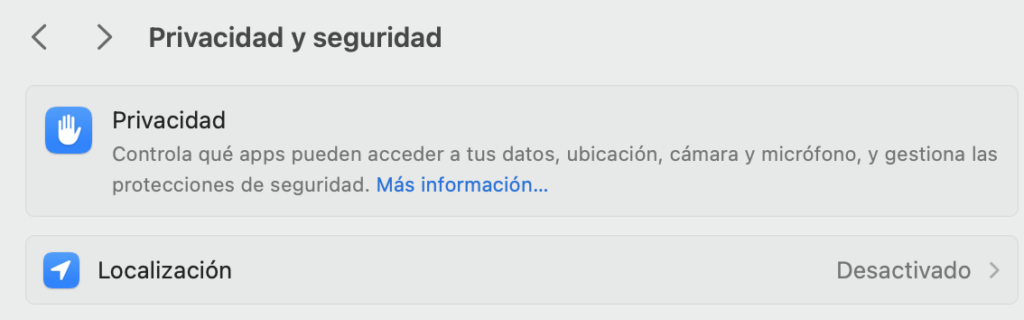
Esto abre una hoja con la configuración de los servicios del sistema que pueden acceder a sus datos de ubicación. Uno de esos interruptores es Sugerencias y Búsqueda. La declaración de privacidad de Apple también dice:
«Apple puede procesar y almacenar la información que recibe con proveedores de servicios de terceros de confianza».
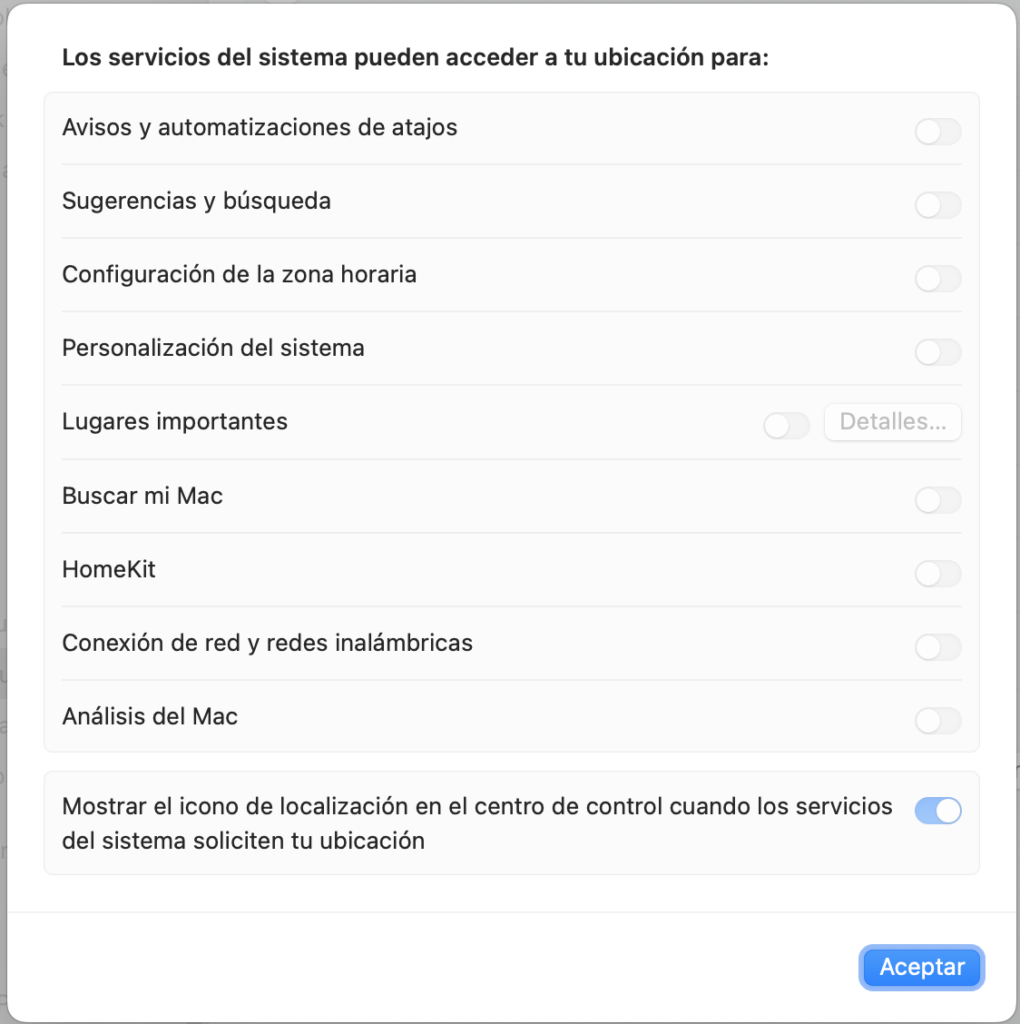
Es posible que desees desactivar una o más de estas configuraciones para asegurarte de que ninguno de tus datos se envíe a Apple o para reducir el tráfico de red. Pero ten en cuenta que si desactivas esta configuración, es posible que Spotlight y Siri no funcionen con precisión óptima.
Por ejemplo, si desactivas la información de ubicación, es posible que Mapas no pueda sugerir automáticamente rutas desde tu ubicación actual hasta el destino.
Apple también tiene una página de Configuración de Spotlight en Mac.