Si alguna vez te has preguntado cómo hacer una captura de pantalla en un Mac, aquí tienes una guía completa no solo de cómo hacerlo, sino también todas las opciones disponibles de Apple.
Apple ofrece cinco formas de tomar capturas de pantalla, cada una con sus opciones.
Apple
Durante mucho tiempo, Apple ha tenido formas de capturar la pantalla en el Mac y en 2018 las actualizó considerablemente con el lanzamiento de macOS Mojave. Sin embargo, hasta el día de hoy, lo que nunca ha sido obvio cómo tomar una captura de pantalla en un Mac.
Es una de esas decisiones de Apple en las que alguien te tiene que enseñar, porque está lo suficientemente oculto como para que nunca te tropieces con la respuesta de otra manera, porque la única manera de hacerlo es usar un atajo de teclado.
Captura de pantalla básica
Mantén presionado Comando-Mayúsculas-3 y, de forma inmediata, lo que esté en la pantalla se guarda como un archivo PNG en el escritorio. Querías una captura de pantalla, tienes una, así que has terminado.
Excepto que esta pulsación básica de teclas [Comando-Mayúsculas-3] captura toda la pantalla (o las pantallas, si tienes varios monitores conectados) cuando es probable que desees solo una parte. También la realiza inmediatamente, tal vez antes de estar preparado.
Cuando la realiza, verás brevemente una miniatura flotante en la esquina inferior derecha de la pantalla. Si realizas una segunda captura de pantalla antes de que la primera miniatura desaparezca de la pantalla, la segunda captura mostrará la miniatura en la esquina inferior derecha.
En iOS, el sistema es lo suficientemente inteligente como para ignorar la miniatura y capturar lo que esté debajo de ella, pero macOS no lo es.
Una alternativa mejor
Presiona Comando-Mayúsculas-4, y obtendrás un resultado muy diferente al del anterior Comando-Mayúsculas-3. Tan pronto como presiones esas teclas, tu cursor se convierte en una mira. Haz clic y arrastra esa retícula sobre el área de la que quieras hacer la captura de pantalla, y tan pronto como sueltes el ratón o el trackpad, se realizará.
Tal vez el uso más común para seleccionar una parte de la pantalla es cuando intentas tomar una foto de una sola ventana. Pero ese uso es lo suficientemente común como para que Apple haya añadido un elemento adicional para ayudar con él.
Presiona Comando-Mayúsculas-4 para obtener el punto de mira, pero esta vez no hagas clic. Mueva el cursor del ratón sobre la ventana que deseas capturar y luego toca la barra espaciadora. Toda la ventana se tinta de color azul claro (así sabes qué ventana vas a capturar) y tu cursor se convierte en un icono de una cámara.
Haz clic con el ratón o presiona la tecla Retorno, y se guardará una captura de pantalla de solo esa ventana en el Escritorio.
Si no quieres almacenar en el Escritorio de tu ordenador capturas de pantalla que solo estás haciendo para enviar a alguien y olvidarte, hay una forma. Y no tienes que cambiar nada para lograrlo.
Esta vez, presiona Comando-Control-Mayúsculas-4, es decir, la misma pulsación de teclas de antes pero añadiendo la tecla Control. Todo funciona igual que con el punto de mira y la selección de ventanas, pero en lugar de guardar el archivo PNG en el Escritorio, el Mac guardará la imagen en el portapapeles. Ve a Mail, a Notas, o a cualquier otra aplicación, y simplemente Pega.
Una más
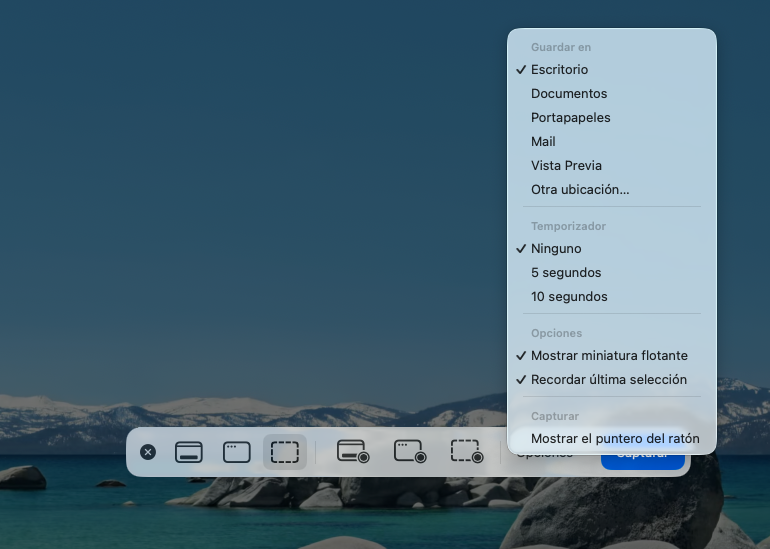
A partir de macOS Mojave, ahora también puedes presionar Comando-Mayúsculas-5 para obtener capturas de pantalla. Si solo aprendes una pulsación de tecla, esta es la única porque te da todas las diversas opciones en un solo lugar.
Presiona esa combinación de teclas y obtendrás una paleta flotante de opciones en la parte inferior de la pantalla.
A la izquierda hay opciones para tomar capturas de pantalla. Hay un botón para capturar toda la pantalla, al lado uno para capturar solo una ventana concreta. También hay un botón de selección, con un icono de un cuadrado hecho de líneas de puntos, que es cómo dices que quieres arrastrar para seleccionar parte de la pantalla.
Luego hay controles para hacer lo mismo con el vídeo, tomando películas de pantalla de toda o parte de la pantalla.
Sin embargo, junto a esos, hay un botón para Opciones. Es en esta sección donde puedes cambiar dónde se guardan las capturas de pantalla, pero puedes hacer más, como configurar un temporizador. Dile a tu Mac que tome una captura de pantalla en cualquier momento desde inmediatamente hasta dentro de cinco segundos. Así es como puedes presionar el botón y correr para organizar los menús.
También es donde está esa opción Mostrar puntero del ratón. Cuando intentas ayudar a alguien mostrándole la opción de menú correcta para elegir, es útil tener el cursor incluido de esta manera. Pero en general, es mucho mejor que marques tus imágenes con anotaciones.
Marcado
Hay una opción más en esa paleta Comando-Mayúsculas-5, y ahí es donde controlas Mostrar miniatura flotante. Aquí puedes apagar la miniatura que aparece en la parte inferior derecha de la pantalla, si lo deseas.
Cuando la imagen en miniatura aparece en la pantalla, puedes hacer clic en ella para abrirla en un editor. Así que, incluso antes de que se guarde en el escritorio, puedes editarla: recortar la imagen, rotarla o anotar cualquier parte de ella. Justo dentro de macOS, puedes dibujar flechas que apuntan a elementos, puedes dibujar círculos irregulares a su alrededor y puedes escribir notas de texto.
Cuando hayas terminado, haz clic en Listo y la imagen se guardará en el escritorio.
Si no llegas a tiempo de anotarla antes de guardarse, puedes encontrarla en el Escritorio del Finder y anotar desde allí. Haz clic con el botón derecho en el archivo, selecciona Acciones rápidas y luego Marcar, o haz clic para seleccionar una imagen y luego presione la barra espaciadora para obtener una vista rápida. O haz doble clic y abre el archivo en Vista Previa.
Mientras que Vista rápida está en la pantalla, encontrarás un botón de marcado en la parte superior derecha.
Conclusión
Con todo esto tienes los suficiente para convertirte en un experto en capturar cosas en tu pantalla y enviarlas a quien lo necesite, ya sea para ayudarte o para que tu ayudes a otros.