


En este artículo vamos a explicar cómo crear tus propias películas de Recuerdos en Fotos en iOS o iPadOS 18. Todo comienza eligiendo un álbum que hayas creado anteriormente.
Empezar
Si aún no has creado un álbum de fotos o vídeos relacionados, hazlo primero. Si ya tienes un álbum existente al que deseas agregar imágenes, simplemente toca en el álbum existente.

Para crear un álbum completamente nuevo, entra en el apartado de Álbumes dentro de Fotos. En la parte superior encontrarás el botón «Crear«. Toca Nuevo álbum y dale un nombre.
A continuación selecciona las fotos que desees de tu colección. Si tienes vídeos que quieras añadir, también puedes seleccionarlos.
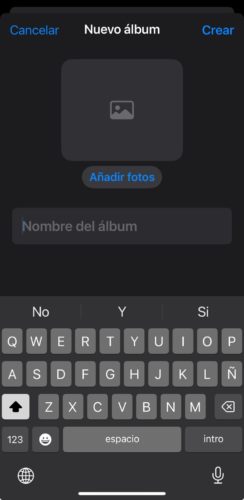
Una vez que lo hayas hecho, toca el botón Añadir (esto sirve tanto si el álbum aun no tiene fotos como si estás añadiendo más fotos a un álbum ya existente).
Las fotos y los vídeos pueden existir en varios álbumes, por lo que no estás moviendo ninguna foto a ninguna parte. Todos permanecerán en la Biblioteca de Fotos principal, y en cualquier álbum en el que los hayas puesto anteriormente.
Una vez que tengas un álbum de todas las fotos o vídeos que quieras usar para crear tu Memoria, toca sobre la gran imagen que hay en la parte superior. Verás que en la parte de abajo de la pantalla aparecen dos botones: Fotos y vídeo. Por omisión comenzará a reproducirse el vídeo, pero si vuelves a tocar la pantalla, se detendrá.
El vídeo incluirá una música propuesta por Apple. Antes de volverte loco personalizando la música, te recomendamos que dejes el pase de diapositivas/vídeos en el orden que desees (posiblemente hayas incluido fotos horizontales que no queden bien entre las verticales o el orden de las fotos puede no ser el correcto).
Personalización de tu película de recuerdos en Fotos
Para realizar cambios en la película generada automáticamente, toca la pantalla mientras se está reproduciendo y luego toca el botón de pausa. A continuación, toca el botón en la parte inferior de la pantalla Fotos.
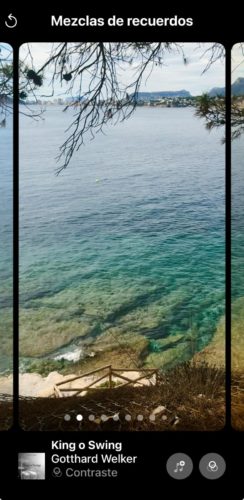
Esto le permite cambiar el orden de ejecución de las selecciones en la película y ofrece varias opciones. Puedes revisar cada uno para decidir cuál te gusta más.
Para personalizar el orden de las diapositivas, la música, y los filtros, toca en el símbolo que aparece en la parte inferior derecha.
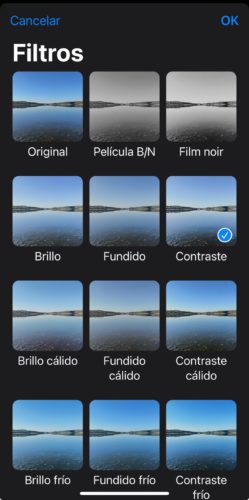
El botón más a la derecha es para Filtros. Permite aplicar filtros al recuerdo, incluido blanco y negro, un color descolorido o un tono cálido, entre otras opciones.
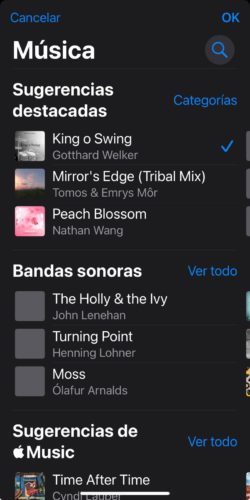
Una vez que haya elegido estas opciones, puedes tocar la pantalla para ver la película del recuerdo con los cambios que has realizado.
Otras opciones de cambio
De forma predeterminada, el título de la película de memoria se genera automáticamente a partir del nombre de los álbumes o álbumes de los que ha elegido las imágenes (salvo que tu le hayas dado uno en el momento de crear el álbum). Para cambiarlo, así como para reorganizar o administrar las fotos y los vídeos en el recuerdo, toca el menú de puntos suspensivos en la parte superior derecha.
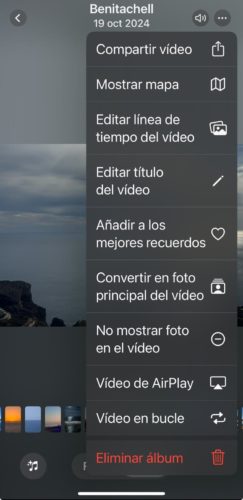
Aquí, puedes editar el título, reconfigurar la memoria para poner las fotos en el orden que desees y más. También puedes llevar la película a otro dispositivo desde este menú u ocultarla para evitar que nadie más la vea.
También puedes añadir la película de memoria a tus favoritos desde ese menú. Cuando hayas terminado, toca el botón de flecha hacia atrás en la parte superior izquierda y luego OK.