



Con la familia iPhone 16, Apple ha llevado el botón de acción a los cuatro dispositivos, expandiéndolo de la limitación de solo en el Pro el año pasado. Al mismo tiempo, hay un nuevo botón de control de la cámara que elimina la necesidad de activar la cámara con el botón de acción, que fue una de las principales utilidades.
Al mismo tiempo, hay nuevas opciones del Centro de Control que puedes configurar en el botón Acción, ampliando las posibilidades.

Esta guía repasa lo que puedes hacer con el botón de acción con un iPhone 16 y iOS 18, y puede ser útil para ayudarte a encontrar ideas nuevas para usarlo.
Funciones Básicas
Dado que el botón de acción ha existido desde el año pasado, Apple tiene varias funciones básicas que podrían asignarse a él.


- Modo silencioso – Esto activa y apaga el modo silencioso, y es el reemplazo uno a uno para el interruptor de silencio anterior. Esto es útil si a menudo quieres encender el sonido y tener la opción de apagarlo, pero si eres una persona silenciosa todo el tiempo, no es tan funcional.
- Enfoque – Puede configurar el botón de acción para activar cualquier modo de enfoque que haya configurado. Esta es una buena opción si tienes un tipo de enfoque de No molestar que te gusta apagar y encender durante todo el día. Por supuesto, los modos de enfoque también se pueden configurar para que se enciendan y apaguen en momentos específicos, por lo que eso se puede automatizar de otras maneras.
- Cámara – Si tienes un iPhone 16 con el botón de control de la cámara, no es necesario configurar el botón de acción para abrir la cámara, a menos que quieras que haga algo como abrir la cámara selfie mientras el botón de control de la cámara abre la cámara trasera. Sin embargo, es fácil cambiar los modos de cámara desde el botón de control de la cámara o la aplicación de la cámara una vez que está abierta.
- Linterna – La linterna es potencialmente una de las configuraciones del botón de acción más útiles si usa regularmente la función de linterna en la oscuridad. Antes de iOS 18, la linterna era un botón obligatorio de pantalla de bloqueo, pero ya no es así. Puede configurar otras funciones en la pantalla de bloqueo ahora, por lo que puede tener más sentido mover la linterna al botón de acción dependiendo de la frecuencia con la que la use.
- Notas de voz: configurar el botón de acción en Nota de voz inicia una grabación cuando presionas el botón por primera vez y la detiene con una segunda pulsación. En iOS 18, puedes obtener transcripciones de notas de voz, lo que añade mucha más funcionalidad. Si desea grabar conferencias de clase, entrevistas o reuniones con regularidad, configurar las notas de voz en el botón de acción podría ser su mejor opción.
- Reconocer música – Esto básicamente activa Shazam para decirte qué música está sonando a tu alrededor. A menos que estés usando Shazam todo el tiempo, probablemente sea mejor activarlo desde el Centro de Control.
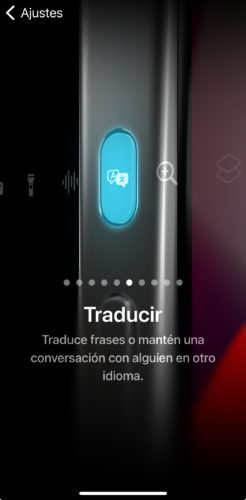
- Traducir – Cuando presionas el botón de acción con el conjunto de traducción, el teléfono escuchará automáticamente lo que se dice y luego proporcionará una traducción. Necesitarás seleccionar tus idiomas en la aplicación Traducción, pero después de eso, ya no tienes que abrir una aplicación completa. Es una interfaz de acceso rápido donde puedes obtener una traducción e incluso hacer que esa traducción se lea en voz alta. Hay algunas limitaciones en los idiomas, pero si viajas a un país donde se habla uno de los idiomas disponibles, esta es una forma súper útil de aprovechar el botón de acción.
- Lupa – La lupa abre la aplicación Cámara y te permite establecer un nivel de zoom para que puedas ampliar el texto pequeño. Puedes cambiar el brillo y el contraste para una mejor visualización, y poner el flash si está oscuro. Si tiene problemas de visión y problemas con el texto que es demasiado pequeño, Magnifier tiene el potencial de ser útil, y probablemente lo necesitará con la frecuencia suficiente para justificar asignarlo al botón de acción.
- Accesibilidad: puedes configurar el botón de acción en cualquier función de accesibilidad. Hay una larga lista de opciones, pero algunas de las más útiles para usar con un interruptor de acceso rápido incluyen Zoom, VoiceOver, Control por voz, Duplicación del Apple Watch, Sonidos de fondo, Impulso de conversación, Voz en vivo y Acceso guiado.
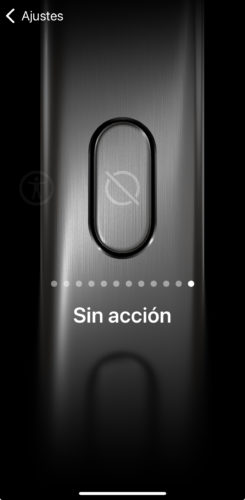
- Sin acción – ¿No quieres usar el botón de acción? Configurarlo en No Action significa que no hará nada cuando se presione.
Atajos
Puedes configurar cualquier acceso directo para que se active con el botón de acción utilizando la configuración de «Atajos», y así es como algunas personas obtienen el máximo de la función. Puedes crear un acceso directo que reúna varias aplicaciones y funciones diferentes.
El acceso directo «Botón de Súper Acción«, por ejemplo, abre un menú donde puedes elegir entre opciones como hacer una captura de pantalla, encender la linterna, crear un recordatorio, iniciar una nota de voz, abrir Apple Maps, crear un evento de calendario, escanear un documento y más.
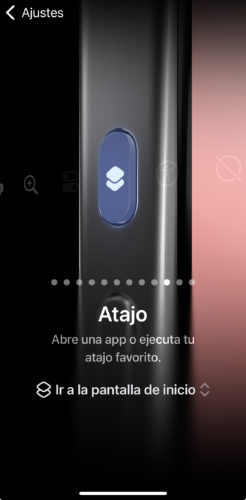
Creé un atajo para ir directamente a la pantalla de inicio cuando estás modificando los ajustes de redes desde el centro de control
Puedes encontrar un montón de estos atajos en Reddit o en los foros de MacRumors, o puedes crear el tuyo propio con las funciones a las que quieres acceder rápidamente.
Las aplicaciones de terceros que tienen accesos directos creados por desarrolladores también aparecerán en la sección de atajos del botón de acción, por lo que si quieres que el botón de acción haga algo como abrir un libro en Audible o crear una tarea que hacer en Things, lo configurarías con la aplicación Atajos. Aquí hay algunos accesos directos de aplicaciones de primera y tercera parte que podrían ser útiles:
- ChatGPT – Hazle a ChatGPT una pregunta que escribas o inicia una conversación de voz.
- Audible – Lee un libro o configura un temporizador de apagado.
- Reloj – Configura un temporizador.
- Archivos – Escanear un documento.
- Google – Inicie una búsqueda en Google o una búsqueda por voz.
- Música: Reproduce música de tu biblioteca de Apple Music o de una emisora de radio.
- Teléfono: llama o habla por FaceTime a alguien.
- Podcasts – Reproduce un podcast.
- Things – Añade una cosa que hacer.
- Fantástical – Crea un evento.
- Mando: activa la función de control remoto para el Apple TV.
- Abrir una aplicación – Establece el botón de acción para abrir cualquier aplicación instalada.
Lo que tengas disponible para la opción Botón de acción de accesos directos dependerá de las aplicaciones que hayas instalado y de las funciones de Atajos de Siri que hayan implementado. Ten en cuenta que esta configuración es distinta de los controles del Centro de Control que también puedes asignar al botón de acción.
Para hacer las cosas más confusas, hay diferentes acciones de la aplicación en la aplicación Atajos que no están disponibles en la configuración del botón de acción a menos que las hayas configurado previamente. Puedes, por ejemplo, hacer que el botón de acción inicie una búsqueda de Amazon, pero solo si has configurado un acceso directo para esa función.
Así que si hay algo que quieras hacer que no veas desde la interfaz de accesos directos en la configuración del botón de acción, dirígete a la aplicación Atajos, toca el botón «+» y pasa por las diferentes opciones de la aplicación allí. Si encuentras una función de la aplicación que deseas utilizar, como activar una escena de iluminación de Hue, constrúyela como acceso directo y luego podrás asignarla al botón de acción.
Junto con estas sencillas opciones de aplicación que ya tienes disponibles, puede descargar cualquier acceso directo de la Galería de Atajos o de Internet y agregarlo al botón de acción.
Controles
En iOS 18, Apple abrió el Centro de Control a los desarrolladores de aplicaciones de terceros, y también agregó más opciones del Centro de Control propios. Algunas de esas nuevas funciones del Centro de Control se pueden configurar en el Botón de Acción, y las encontrarás en la sección Controles cuando decidas una función para el Botón de Acción.
Hay algunos controles del Centro de Control que simplemente no están disponibles. No hay opción para activar el modo de bajo consumo con una opción del Centro de control para el botón de acción. Puedes configurar el botón de acción para activar el modo de bajo consumo, pero debes hacerlo usando atajos.
También puedes hacer cosas como apagar la conectividad móvil, pero no la Wi-Fi, a pesar de que ambos son conmutadores del Centro de Control.
La distinción entre atajos y controles es bastante confusa, especialmente con restricciones arbitrarias como esa. Algunos de los conmutadores disponibles del Centro de Control:
- Activar el modo oscuro
- Abrir la interfaz del temporizador
- Escanear un código
- Abrir con una aplicación como Instagram o Halide la cámara
- Activar el modo avión
- Desactivar los datos móviles
- Abrir la aplicación Home
- Iniciar una nota rápida
Los controles de terceros también están presentes, y muchos de ellos reflejan lo que puedes hacer con atajos. Pero algunas aplicaciones pueden tener controles del Centro de Control y no atajos, o puede haber diferencias entre lo que está disponible. Los atajos generalmente tienen más opciones disponibles.
Controles de pantalla de bloqueo
Ten en cuenta que ahora también puedes configurar diferentes controles del Centro de Control en la pantalla de bloqueo, ya que las opciones de Cámara y Linterna se pueden intercambiar. Podría tener más sentido establecer una acción del Centro de Control en la pantalla de bloqueo para que pueda liberar el botón de acción para otra cosa.
¿Has creado o utilizas algún Atajo que quieras compartir?