


 Una de las características mas cómodas e interesantes de Mac OS X es su capacidad de compartir internet a través del Panel de Control Compartir en las Preferencias del Sistema. Con esta opción, podemos elegir el puerto por donde entra nuestra conexión a internet y rápidamente, redirigirlo a otro puerto (Airport, Firewire) para que un (o varios) equipos puedan aprovechar nuestra conexión.
Sin embargo, automatizar esta tarea para no tener que hacer todos los pasos es otra cuestión, ya que esto implica realizar un buen montón de clicks para activar o desactivar compartir internet. Automaticemos esta tarea con un Applescript y maticemos también algunos detalles al respecto de la seguridad de este tipo de red.
Mac OS X tiene una característica estupenda incluida en el sistema operativo que permite compartir nuestra conexión de internet con terceros a través de las diferentes opciones de conectividad del ordenador: es posible recibir internet en tu Mac a través de WiFi y repartir la conexión a través de Ethernet u otro interfaz inalámbrico conectado a tu Mac o viceversa: solo hay que saber configurarlo, cosa que no es nada difícil y asegurarse que la conexión que vamos a compartir con terceros es segura.
Lo básico
Si tienes un Mac, lo puedes convertir mientras trabajas en un Router con el que compartir tu conexión a internet con otros dispositivos u ordenadores. Esto resulta muy cómodo por ejemplo cuando nos encontramos con que solo nosotros tenemos acceso a una conexión de internet y estamos acompañados por otros usuarios que no disponen de esa conexión, o queremos dejar paso a otros dispositivos a internet o incluso en el caso de que tengas en casa conexión ADSL a través de uno de esos (horribles) modems USB que no permiten mas que la conexión de un solo ordenador: simplemente coges tu Mac, compartes tu conexión y listo.
Paso a paso
Para compartir tu conexión de internet con terceros, solo has de abrir las Preferencias del Sistema > Compartir y buscar la opción «compartir Internet» en la barra lateral izquierda. Selecciónala (pero no la actives) para poder configurar previamente las opciones para compartir:
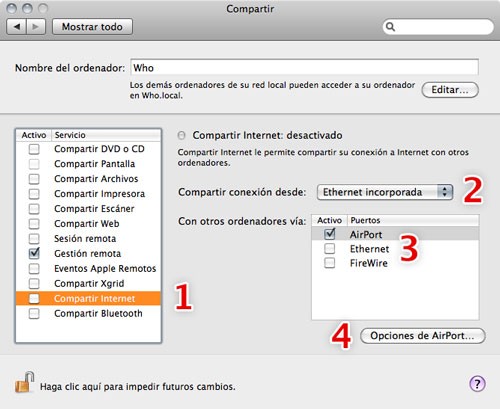
- Es la opción que nos permite compartir Internet: al activar la casilla comienza casi inmediatamente el proceso, así que primero deberemos configurar (si es el caso) la conexión antes de abrir una red al mundo
- Es el puerto por donde estamos conectados a internet: puede ser Ethernet (un cable de red desde un router), Airport (una conexión inalámbrica), Firewire (a través de un puerto Firewire, solo disponible en algunos Mac – y compatible con Firewire 400 y Firewire 800)
- Es el puerto por el que repartiremos internet al resto de dispositivos: las opciones permiten, en función de cual sea el puerto «fuente», variadas.
- Si vamos a compartir Internet a través de las opciones inalámbricas de nuestro Mac, al seleccionar el correspondiente puerto, dispondremos de una serie de opciones para asegurar esa nueva red.
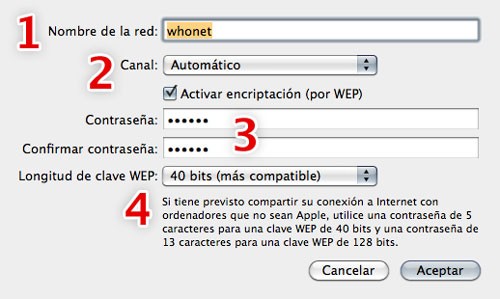
Las opciones para compartir Internet a través de Airport (WiFi) pulsando el botón Opciones de Airport nos permiten configurar la red de la siguiente forma:
Seguridad WEP
La opción de seguridad WEP no es precisamente la mas adecuada hoy en día porque es relativamente fácil romper la seguridad de una red inalámbrica con este tipo de protocolo. Apple debería implementar opciones de WPA ó WPA2 (considerablemente mas seguras) en la opción de Compartir Internet. Técnicamente para compartir nuestra conexión a internet de forma temporal puede ser suficiente una contraseña de tipo WEP, pero para una solución a largo plazo deberías considerar usar un router WiFI mas completo o una estación Airport Express o Extreme (ó Time Capsule)
- Nombre de la Red o SSID: será el nombre de la red que deberás buscar en el menú Airport para conectarte
- Canal por el que se moverá la información: puedes dejar Automático (es la opción predefinida) o elegir un canal en el que no haya mucho tráfico (11 canales disponibles)
- Contraseña: importante leer el párrafo incluido en el cuadro de diálogo que acompaña a las opciones de la contraseña para crear una contraseña correcta.
- Opciones de seguridad WEP para la red: 40 ó 128 bits.
Estas opciones de seguridad no son necesarias cuando compartes internet a través de Ethernet o Firewire.
 Una vez tengas configurada la red y su seguridad, solo has de activar la casilla (ahora si) compartir Internet. Si estás compartiendo Internet desde el puerto Ethernet o Firewire hacia Airport, verás que el icono del menú Airport en la barra de menús se modifica indicando que está compartiendo internet a través de Airport.
Configurando el acceso desde otros ordenadores o dispositivos
Por defecto, compartir Internet usa la configuración DHCP.
DHCP (sigla en inglés de Dynamic Host Configuration Protocol – Protocolo Configuración Dinámica de Servidor) es un protocolo de red que permite a los nodos de una red IP obtener sus parámetros de configuración automáticamente. Se trata de un protocolo de tipo cliente/servidor en el que generalmente un servidor posee una lista de direcciones IP dinámicas y las va asignando a los clientes conforme éstas van estando libres, sabiendo en todo momento quién ha estado en posesión de esa IP, cuánto tiempo la ha tenido y a quién se la ha asignado después. [Wikipedia]
En un Mac, es relativamente sencillo configurar una conexión de este tipo: abre las Preferencias del Sistema > Redes y selecciona Airport para a continuación elegir la red correspondiente (nombre de la red) y en las opciones avanzadas, en la pestaña TCP/IP elegir en Configurar IPv4 «Usar DHCP».
En el iPhone e iPod Touch estas opciones están disponibles en las Preferencias del dispositivo > General > Red > WiFi donde dispondrás de un menú con la redes disponibles. Por defecto estos dispositivos al intentar conectarse a una red utilizan el protocolo DHCP, así que no tendrás que configurar mucho más.
Si necesitas configurar un ordenador con Windows XP o Vista para esta red, quizás te sirva de ayuda: Todo lo que necesitas saber sobre como Compartir Internet en un Mac, Toma II
El Script
Si lo que necesitas es automatizar esta tarea bajo Snow Leopard, Abre el Editor de Scripts de Applescript y copia y pega este script:
activate
end tell
tell application «System Events»
tell process «System Preferences»
click menu item «Sharing» of menu «View» of menu bar 1
delay 2
tell window «Sharing»
click checkbox 1 of row 11 of table 1 of scroll area 1 of group 1
delay 1
if (exists sheet 1) then
if (exists button «Turn AirPort On» of sheet 1) then
click button «Turn AirPort On» of sheet 1
delay 1
end if
click button «Start» of sheet 1
end if
end tell
end tell
end tell
Ten en cuenta que este script, cortesía de Mac OS X Hints solo es un interruptor y que las opciones para compartir internet deben estar previamente configuradas para que funcione correctamente.






En casa de mi pareja, donde estamos viviendo actualmente, aun no tenemos conexión propia a internet, por lo que tiramos de la red WiFi de su hermano que vive abajo; como en el salón la recepción es mala, lo que yo hago es conectarme via bluetooth al iPhone el cual se conecta a la Wifi de mi cuñado; dejo el iPhone unos metros mas allá, donde si que tiene buena recepción, y así tengo internet ADSL gratis en mi MacBook Pro.
El caso es que el otro dia mi pareja estaba a mi lado con su PC Windows y no tenia internet, lo que hice fue activar «Compartir Internet» mediante Airport, y así resultó que Micaela (así se llama mi pareja) recibía en su PC Windows conexión a internet via Wifi desde mi MacBook Pro, que la recibía desde el iphone por Bluetooth, el cual a su vez la tomaba de la Red Wifi de mi cuñado…
Las cosas que hay que ver! Aun recuerdo allá por el año 2000 cuando casi nadie sabía lo que significaba WiFi (AirPort para nosotros). La gente que venia a mi casa alucinaba cuando yo agarraba mi «PowerBook Pismo» y me conectaba a internet sin ningún cable; hoy en dia eso es algo tan normal que nos parece que haya sido así toda la vida…
Saludos
Maties Canyelles.
Muchisimas gracias, no saben como he buscado algo para automatizar el compartir el wifi, ya que en mi oficina mi máquina es la única que tiene airport y todos los días tenía que hacerlo manualmente, sabía que se podía hacer una rutina, pero de programación no tengo idea.
Hola, he realizado el proceso del script pero al dar en ejecutar me sale el siguiente aviso:
Error de Applescript
System Events ha detectado un error: No puede obtenerse menu «View» of menu bar 1 of process «System Preferences»
Que puede ser?, que hago para arreglar esto? gracias por la respuesta, he buscado esta solución mucho tiempo, cada vez más cerca.
Muchas gracias.
¿Alguna alma caritativa y experta que sepa modernizar esto para que funcione en El Capitan?