Aperture 3 (IV). Edición fotográfica: barra de herramientas de ajustes y pinceles por Joan Boira

Aperture 3 posee unas herramientas muy potentes para la edición fotográfica. Aunque en todos los programas de edición y “revelado” de archivos Raw, el concepto de los ajustes que podemos aplicar es muy parecido, cada uno tiene su metodología de trabajo, las herramientas son distintas en su uso y cada uno añade su “magia”.

Para empezar a ajustar fotos, debemos seleccionar la vista “Split View” (Vista dividida), “Viewer” (Visor) o “Full Screen” (Pantalla completa).
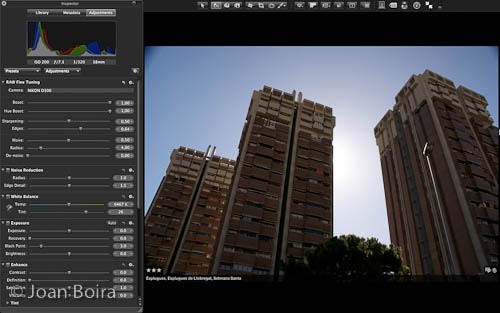
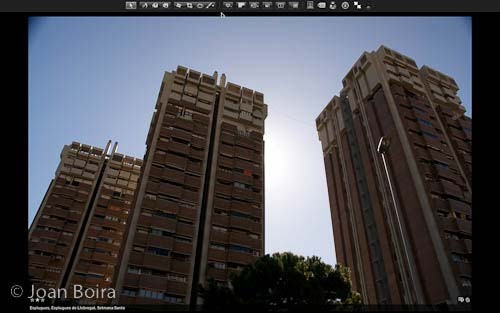
1.-Edicion.jpg

3.-Barra-de-herramientas-de-ajuste-en-vista-Full-Screen.jpg
Barra de herramientas de ajuste en vista Full Screen

Disponemos de una barra de herramientas básica, en la que tenemos las herramientas:

2.-Barra-de-herramientas-de-ajuste-en-vista-Split-View-o-Viewer.jpg
Barra de herramientas de ajuste en vista Split View o Viewer
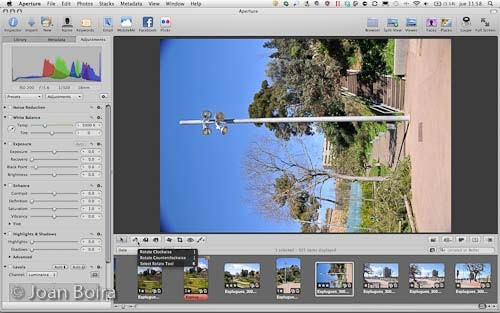
  • Selección (Selecction Tool).
  • Giro de la foto a la derecha o a la izquierda (Rotate).
  • 56.-Rotate-Tool.jpg
    Herramienta «Rotate Tool»

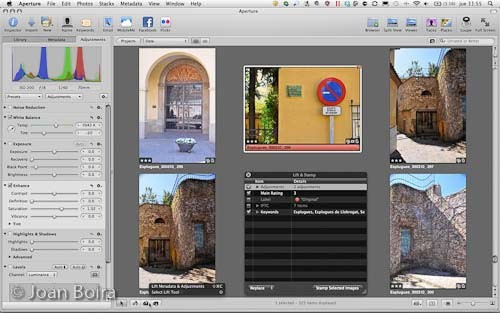
  • Copiar metadatos y/o ajustes (Lift Tool). Permite seleccionar los ajustes o metadatos a copiar.
  • 54.-Lift-Tool.jpg
    Herramienta «Lift Tool»

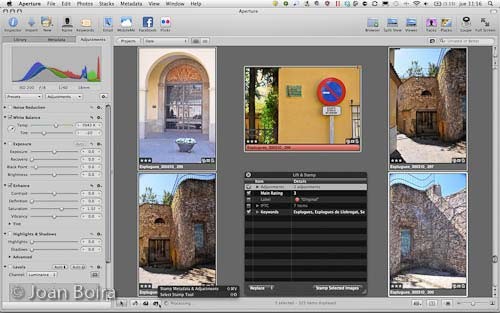
  • Pegar metadatos y/o ajustes (Stamp Tool).
  • 55.-Stamp-Tool.jpg
    Herramienta «Stamp Tool»

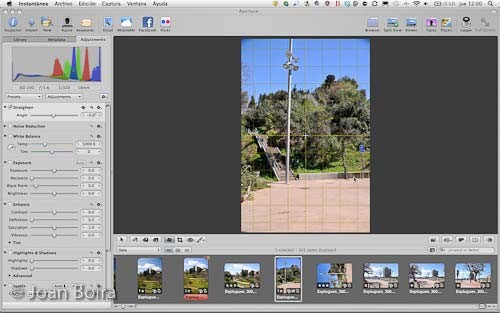
  • Enderezar imagen (Straighten Tool).
  • 58.-Straighten-Tool-en-uso.jpg
    Straighten Tool

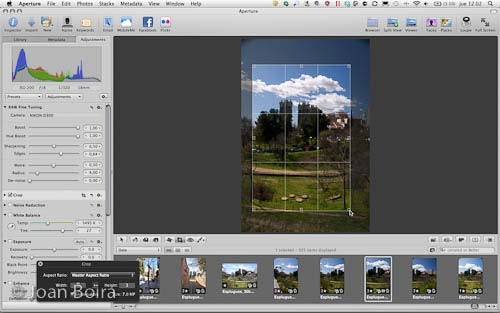
  • Encuadrar (Crop Tool).
  • 59.-Crop-en-uso.jpg
    Crop

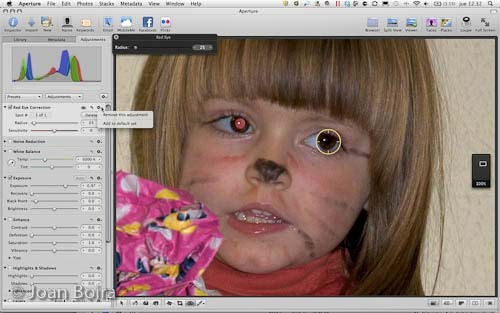
  • Eliminación de ojos rojos (Red Eye Tool).
  • 62.-Eye-Red-opciones-pestana-Adjustments.jpg
    Eye Red

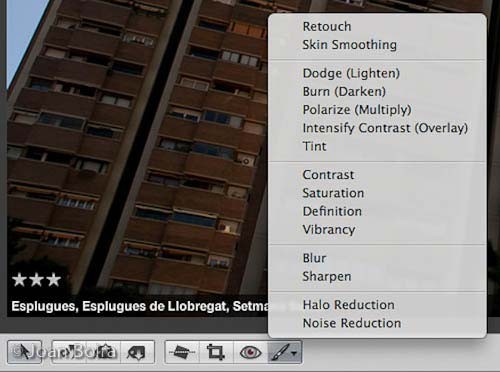
  • Pinceles de retoque (Brushes).
  • 4.-Pinceles-2.jpg
    Pinceles (Brushes)

    La herramienta que merece ser destacada es la de “pinceles de retoque” (Brushes). En ella encontramos:
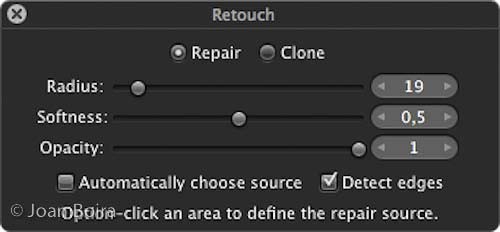
  • Retouch (Retocar). Sirve para eliminar imperfecciones o motas de polvo.
  • 5.-Retouch.jpg
    Retouch

    Opciones:

  • «Repair” (Reparación): cambia la textura y color de una zona de la imagen a otra zona, pero manteniendo la luminosidad del lugar seleccionado.
  • “Clone” (Clonar): Copia una zona de la imagen a otra zona, manteniendo todos los valores del lugar de origen.
  • Ajustes: “Radius” (radio), “Softness” (suavizado) y Opacity (opacidad).
  • En “Repair” disponemos de dos opciones seleccionables “Automatically choose source”, para que el origen que tome de referencia sea automático y “Detect Edges”, para que detecte los bordes finales de una textura e intente evitar que se aprecie en el resultado.

    Adicionalmente, tenemos más opciones de esta herramienta en la pestaña “Adjustments” en la zona del “Inspector” (tecla “I”). En este caso hace referencia a los “puntos” (Stroke) que hemos realizado con el pincel “Retouch”, permitiendo eliminarlos uno a uno, o añadir el ajuste de la herramienta por defecto.
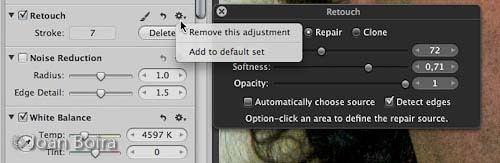
    5b.-Retouch-pestana-Adjustments.jpg
    Retouch con las opciones de la pestaña Adjustments
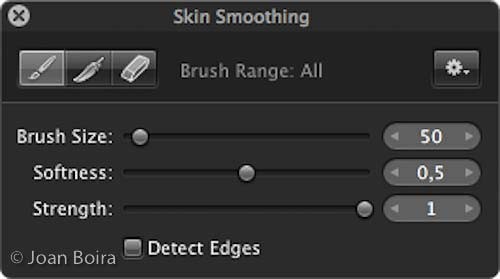
  • Skin smoothing (Suavizar la piel).
  • 6.-Skin-Smoothing.jpg
    Skin Smoothing

    Opciones:

  • “Allows you to selectively apply the adjustment to specific areas of the photo”: Aplica selectivamente el ajuste a las áreas específicas de la foto.
  • “Allows you to smooth the edges of existing brush strokes”: Suaviza los bordes de las pinceladas existentes.
  • “Allows you to selectively remove the adjustment to specific areas of the photo”: Elimina el ajuste, de forma selectiva, de las áreas específicas de la foto.
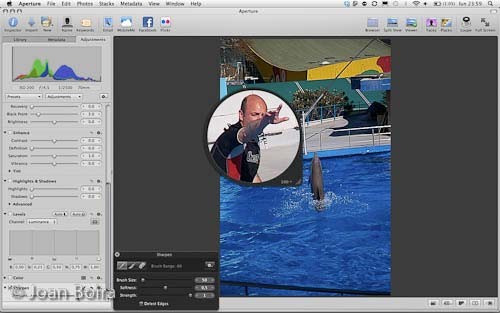
  • Disponemos de los ajustes: “Brush Size” (tamaño de pincel), “Softness” (suavizado), “Strenght” (fuerza) y “Detect Edges” (detectar bordes).

    Adicionalmente podemos usar el botón de ajustes (Rueda dentada) para acceder a funciones como “aplicar a toda la foto, borrar ajuste de toda la foto, invertir, no mostrar selección, mostar color overlay (zona tratada en color rojo), on Black (enmascarar la zona no tratada en negro), on White (enmascarar la zona no tratada en blanco), afectar a todo, a altas luces, tonos medios o sombras.

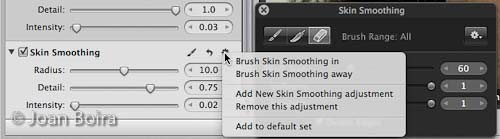
    Pestaña “Adjustments”: Hace referencia al radio, detalle e intensidad de la herramienta. También permite añadir un nuevo ajuste o poner el actual por defecto.
    9c.-Skin-Smoothing-pestana-Adjustments.jpg
    Skin Smoothing, opciones de la pestaña Adjustments
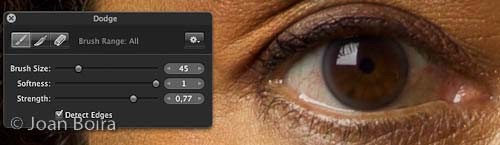
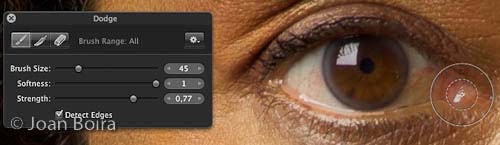
  • Dodge (Lighten) (Iluminar). Sobreexpone las zonas que pintemos.
  • 10.-herramienta-Dodge-sin-aplicar.jpg
    Herramienta Dodge, sin aplicar

    11.-Dodge-aplicado-al-ojo.jpg
    Dodge aplicado al ojo

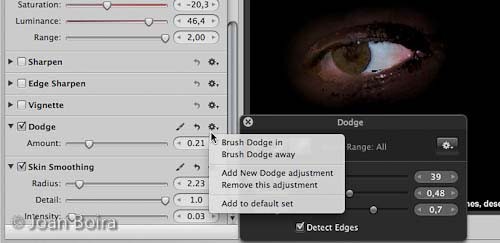
    Pestaña “Adjustments”: Hace referencia a la cantidad de luminosidad de la herramienta. También permite añadir un nuevo ajuste o poner el actual por defecto.
    11c.-Dodge-pestana-Adjustments.jpg
    Dodge (con Overlay / On Black «activo»). Pestaña Adjustments
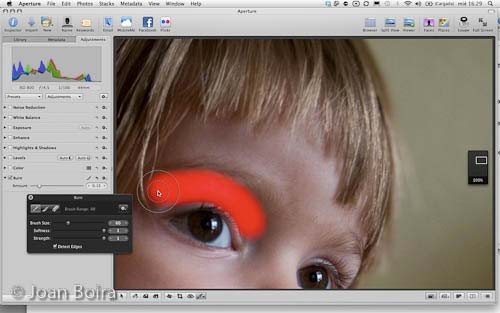
  • Burn (Darken) (Oscurecer (quemar)). Subexpone las zonas que pintemos.
  • 12a.-Burn-pestana-adjustments.jpg
    Burn (con Overlay / Color overlay «activo»). Pestaña adjustments
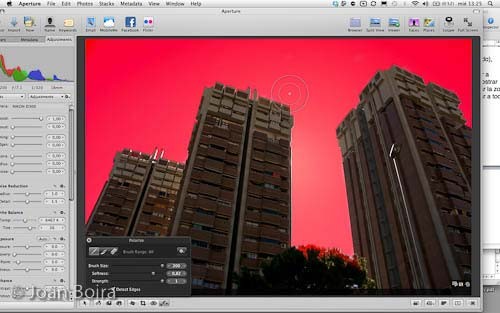
  • Polarize (Multiply) (Polarizar (multiplicar)).
  • 15.-Aplicando-el-filtro-polarize-con-color-overlay-activado.jpg
    Aplicando el filtro polarize, con «Color Overlay» activado
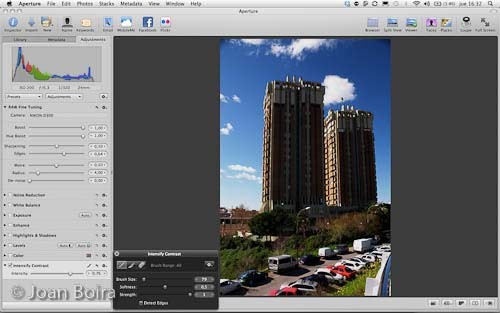
  • Intensify Contrast (Overlay). Intensificar Contraste (capa sobrepuesta).
  • 17.-Intensify-Contrast.jpg
    Intensify Contrast

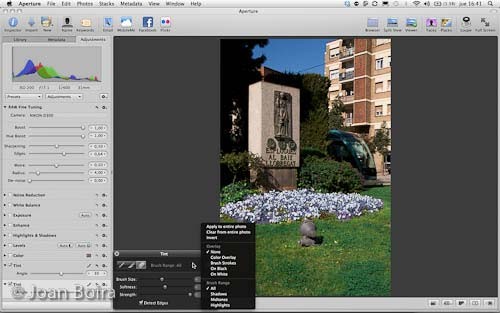
  • Tint (Matiz). Cambia el Tono.
  • 22.-Tint-opciones.jpg
    Tint

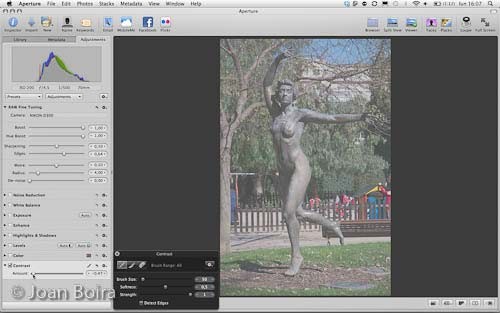
  • Contrast (Contraste). Aumenta o reduce el contraste, a diferencia de “intensify contrast” que solo puede aumentarlo.
  • 25.-Contrast-aplicado-con-un-valor-negativo.jpg
    Contrast

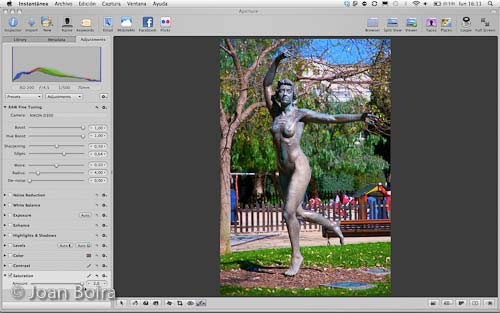
  • Saturation (Saturación).
  • 28.-Saturation-aplicado-a-toda-la-foto.jpg
    Saturation aplicado a toda la foto

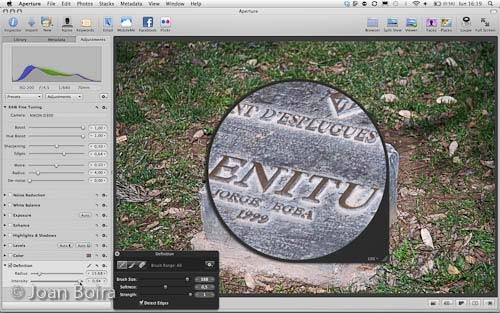
  • Definition (Definición).
  • 32.-Definition.jpg
    Definition. Usando la lupa para apreciar el foco al 100%
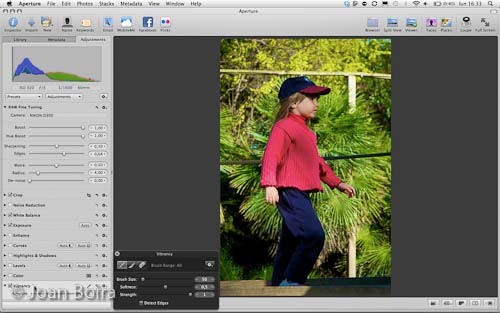
  • Vibrancy (Vibrante). Aumenta la saturación de los colores intentando preservar los tonos de piel, ya que estos los aumenta (proporcionalmente) mucho menos.
  • 36.-Vibrancy.jpg
    Vibrancy

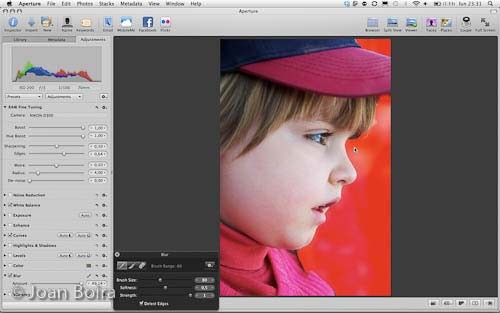
  • Blur (Desenfoque).
  • 39.-Blur-creando-mascara.jpg
    Blur, creando máscara

  • Sharpen (Foco).
  • 47.-Sharpen-aplicado.jpg
    Sharpen aplicado

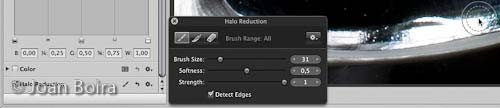
  • Halo reduction (Reducción de halo). Segú Apple: Elimina las franjas azul y púrpura que a veces producen en algunos objetos en las áreas sobreexpuestas. No he encontrado ningún caso, en el que una foto pueda beneficiarse de esta herramienta, aunque teóricamente le hiciera falta …
  • 48.-Halo-Reduction.jpg
    Halo Reduction

  • Noise reduction (Reducción de ruido).
  • 51.-Noise-Reduction.jpg
    Noise Reduction

    Enlaces relacionados

  • Aperture 3, I: Uno de esos programas imprescindibles para un fotógrafo (profesional o aficionado), por Joan Boira
  • Aperture 3, II: Sistema de trabajo: Librería – importación, por Joan Boira
  • Aperture 3, III. Clasificación y palabras clave, por Joan Boira
  • Aperture 3 (IV). Edición fotográfica: barra de herramientas de ajustes y pinceles por Joan Boira
  • Aperture 3 «pero desde mi punto de vista», por Rafa Barberá
  • Más información sobre Aperture 3 en www.faq-mac.com
  • Aperture 3 (V). Edición fotográfica: Pestaña Adjustments (I) por Joan Boira
  • Un artículo de Joan Boira en su bitácora en entremaqueros