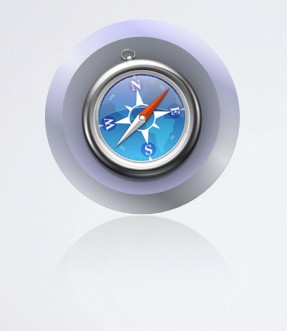
 Keynote no es precisamente un programa de dibujo, y sus opciones para crear elementos gráficos complejos no son muchas, pero aún así, es posible crear botones bastante llamativos con un poquito de trabajo y algo de imaginación.
Hoy vamos a ver como crear un botón en 3 dimensiones aprovechando los degradados y las transparencias además de algunas de las características que ofrece Keynote.

Nuestro botón en 5 pasos
- Crea una figura en Keynote
- Dale un degradado: recuerda que puedes usar degradados avanzados y que los degradados, al elegir el color no solo mantienen esta propiedad, sino también la de transparencia.
- Duplica la figura, sitúala exactamente encima de la figura anterior y redúcela pulsando la tecla ⌥ (reduce desde el centro de la figura)
- Invierte de dirección el degradado
- Añade el icono y dale un poco de sombra al objeto
- Opcional: Selecciona la primera figura (que ha quedado atrás) y añádele un poco (muy poco) reflejo
¿Cómo extraer un icono «limpio» para usarlo en Keynote?
En ocasiones, podrás encontrar en internet sets de iconos de libre uso para poder usarlos en Keynote. Si vienen en formato .png no hay problema, pero si vienen en el formato .icns (iconos de Mac OS X) por defecto, ¿cómo los paso a png?
De esta forma tan sencilla habrás extraído un icono que podrás usar en Keynote.
Usando los degradados avanzados para dar un toque fotoreal
Nuestro botón tiene un buen aspecto, pero nos gustaría hacerlo mas real … ¿cómo?: para ello duplicaremos la capa inferior (el contorno grande del botón) y aplicaremos los degradados avanzados en una figura situada inmediatamente encima: jugando con las transparencias de cada punto de color y añadiendo unas bandas le daremos al botón una iluminación procedural que lo hace mucho mas realista. No olvides de añadir un poco de transparencia al elemento inmediatamente superior, de forma que se vea «algo» el degradado justo debajo para que visualmente sea mucho mas real.
Creando botones Aqua
 Otro tipo de botones que puedes crear con Keynote son los botones Aqua también usando las diferentes opciones de degradados avanzados y varias capas para darles iluminación procedural.
En nuestro ejemplo, tenemos el mismo fondo que en el botón anterior, pero con un degradado radial (circular) con el mismo icono puesto encima y una tercera figura con un degradado de blanco a transparente para simular el efecto Aqua.
Los dos ejemplos podéis descargarlos desde este enlace para que podáis inspeccionarlos a vuestro gusto y poder diseñar nuevos e impactantes botones para vuestras presentaciones.