


Servicios, Primera parte
Los servicios van a ser la forma en la que los usuarios se integran con Mac OS X Server a través de diferentes formas de comunicación entre el usuario y el mundo exterior a través de las opciones disponibles.
Pasemos a continuación a analizar todos y cada uno de los servicios que hemos seleccionado eligiendo la versión estándar de la instalación. Veremos las opciones de configuración del servidor junto con la aplicación en la máquina local.
En esta primera parte del repaso que daremos a los servicios veremos los servicios: Compartir archivos, iCal, iChat y Mail (correo electrónico).
 File Sharing: compartir archivos. Opción fundamental para el trabajo en un entorno de red y colaborativo pudiendo disponer en un lugar centralizado de toda la información disponible para nuestro trabajo cotidiano. A través de esta opción podemos establecer una estructura de compartición lo más estricta posible.
Por ejemplo, en nuestro caso podemos crear una carpeta compartida denominada “Todos” a la cual tendrán acceso todos los usuarios y luego otra “Dirección” a la cual restringiremos el acceso a determinados usuarios (como podemos observar en la imagen, OS X Server ya comparte de manera predeterminada una serie de carpetas, Public, Backups, Groups… con permisos de sólo lectura para los invitados). Elegimos añadir una carpeta nueva, la seleccionamos de nuestro directorio y a continuación establecemos los permisos necesarios para la misma.
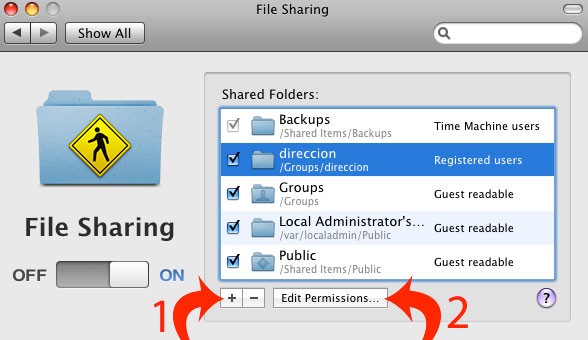
Compartir archivos. OS X Server v.10.5. Click para ampliar
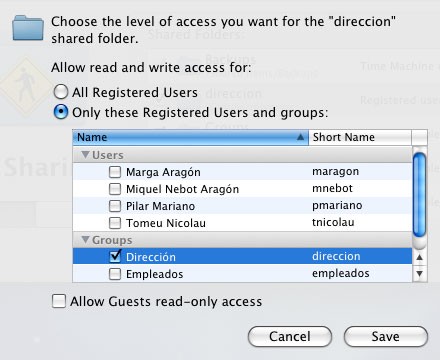
Establecer permisos a las diferentes carpetas. OS X Server v.10.5.
 Ical: Calendario. Continua el proceso de colaboración entre los miembros del grupo. A través de esta opción podremos disponer de calendarios comunes que todos puedan conformar a partir de eventos que son de interés para el grupo. Cada usuario deberá configurar en modo local su calendario para posibilitar el trabajo en grupo. Podemos establecer límites de tamaño en las aportaciones de cada uno de los participantes.
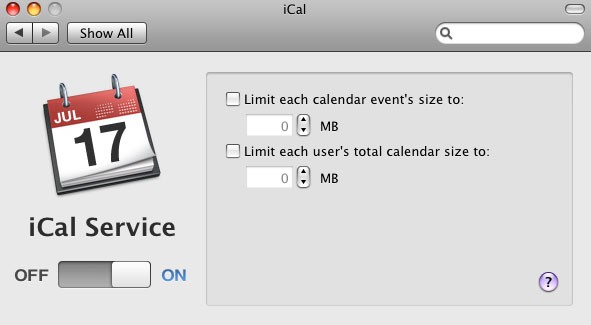
Límites de tamaño para eventos de calendario o por usuario. OS X Server v.10.5. Click para ampliar
Veamos un ejemplo práctico.
Arrancamos una máquina del entorno de trabajo y vemos (si tal y como hemos mencionado en apartados anteriores hemos aceptado el uso de las aplicaciones del servidor) que en la aplicación iCal nos ha aparecido un nuevo calendario que se almacena en el servidor y estará disponible para cualquier ordenador que esté integrado en nuestro dominio.
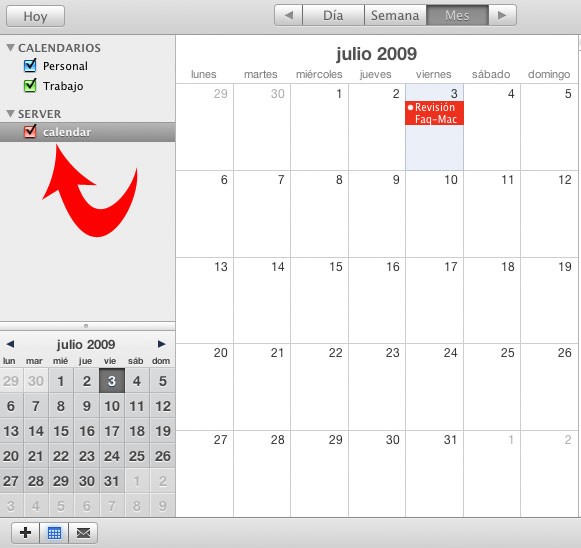
Calendario alojado en el servidor. OS X Server v.10.5. Click para ampliar
Ahora, lo que podría resultar muy interesante es poder compartir calendarios entre los diferentes usuarios. El usuario administrador (en nuestro caso, mnebot) arranca una sesión y renombra el calendario en la opción SERVER, a partir de ahora Todos. Ahora sólo nos queda establecer la posibilidad de delegación, otros usuarios podrán ver los calendarios del administrador (los alojados en el servidor) a la vez que modificarlos. Una vez renombrado, iCal > Preferencias > Cuentas > Delegación > Editar > +. Vamos así añadiendo a todos y cada uno de los usuarios del grupo de trabajo que deseamos puedan acceder a dicho calendario.
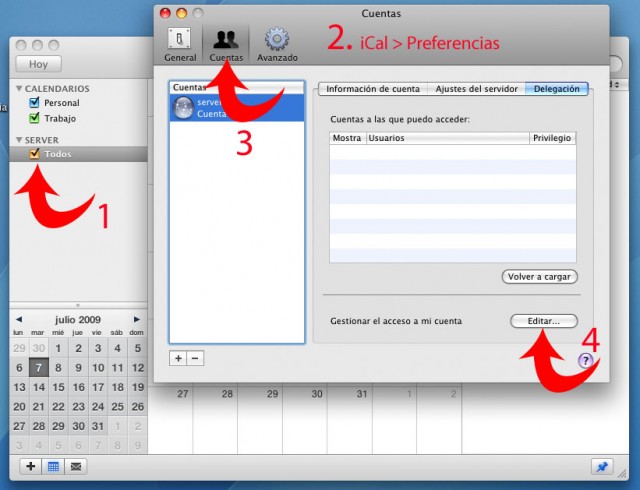
Compartir calendario para todos los usuarios. OS X Server v.10.5. Click para ampliar
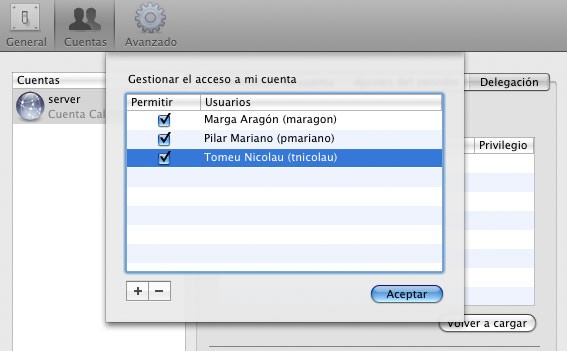
Añadiendo usuarios del grupo de trabajo a la delegación. OS X Server v.10.5. Click para ampliar
El siguiente paso es que cada usuario a nivel local, edite las preferencias de iCal para permitir la entrada de este nuevo calendario. Mismo procedimiento, iCal > Preferencias > Cuentas > Delegación y marcar aquí permitir mostrar el calendario del administrador. Fijaos como tenemos privilegios de lectura y escritura sobre el mismo.

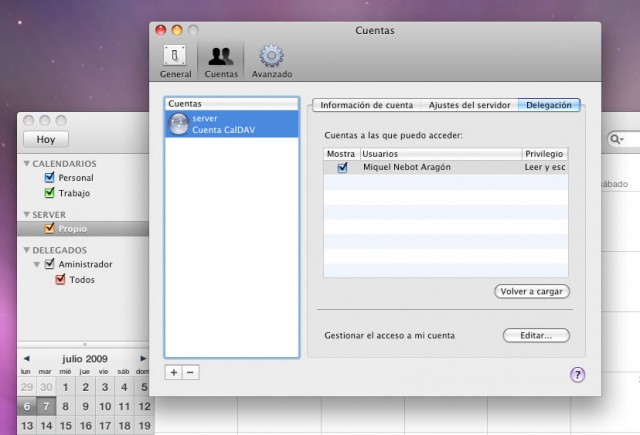
Activar la visualización del calendario compartido. OS X Server v.10.5. Click para ampliar
Automáticamente y como podemos ver en la imagen siguiente aparece un nuevo calendario del Administrador (Miquel Nebot…) de nombre Todos y los correspondientes eventos del mismo.
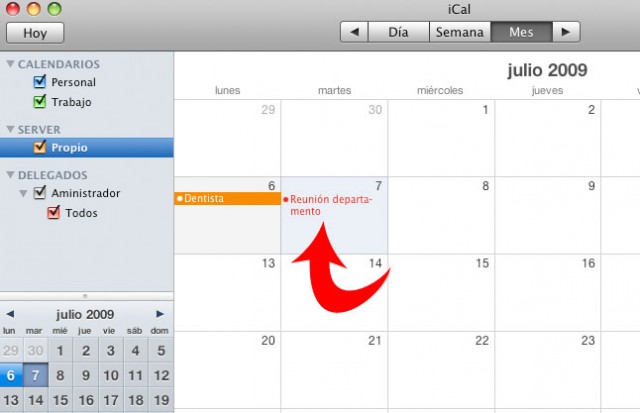
Click para ampliar
Esta misma característica puede activarla cualquier usuario del dominio para el resto, simplemente debe seguir los mismos pasos y escribir el nombre de dicho usuario en la ventana Gestionar el acceso a mi cuenta. Por ejemplo, el director puede dar privilegios a su secretario para que le vaya editando el calendario que se encuentra alojado en el servidor para así llevar al día todas sus citas. Por el contrario los calendarios locales, alojados en nuestra máquina quedan totalmente en el anonimato y no tenemos que preocuparnos de que sean vistos o modificados.
 iChat Service: iChat también se integra en el trabajo a través de servidor. Integrando el equipo en el entorno de trabajo y aceptando la utilización de las aplicaciones a través del entorno de servidor, hemos hecho posible que nos aparezcan de manera automática todos y cada uno de los usuarios que forman parte de nuestro equipo de trabajo, así nos ahorramos el tedioso trabajo de tener que ir añadiéndolos uno a uno.
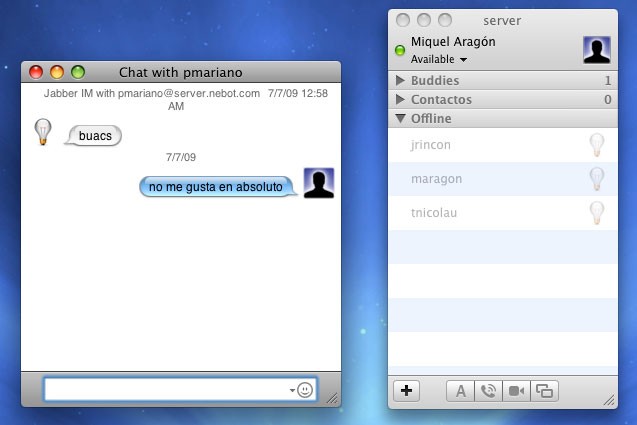
Sesión de chat entre dos miembros del grupo de trabajo. OS X Server v.10.5. Click para ampliar
Las opciones de configuración de esta aplicación a nivel del servidor en la instalación estándar son tres.
- Opción de que nos añada directamente como contactos a todos los usuarios del dominio.
- Habilitar la posibilidad de establecer sesiones de chat con otros sistemas de mensajería instantánea como Google Talk.
- Habilitar la posibilidad de que guarde registro de todo lo que va ocurriendo al igual que un archivo de todas las conversaciones llevadas a cabo.
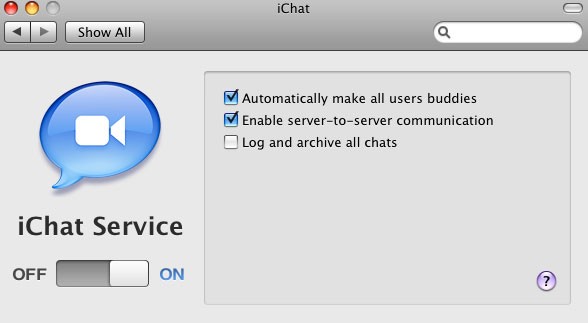
Opciones configuración iChat en instalación estándar. OS X Server v.10.5. Click para ampliar
Como hemos mostrado en las capturas anteriores es realmente sencillo disponer de todos y cada uno de los contactos de nuestro entorno de trabajo ya que el servidor trabaja por nosotros. ¿Podemos configurar manualmente una cuenta de iChat para el trabajo a nivel de servidor? ¡Sin problema! Veamos los pasos necesarios.
Una máquina cualquiera que forme parte del entorno de red. Abrimos iChat > Preferencias > Cuentas y creamos una nueva cuenta de iChat. Debemos seleccionar el tipo de cuenta Jabber. A continuación nombre de usuario y contraseña de un usuario del dominio, en nuestro caso, por ejemplo, mi propia cuenta mnebot@server.nebot.com y la contraseña correspondiente.
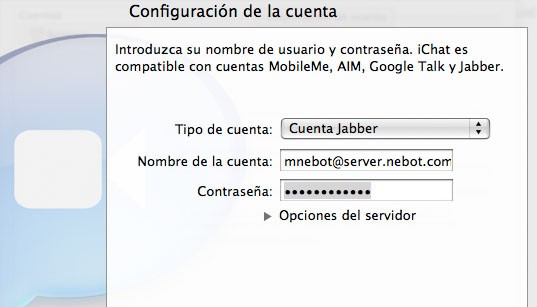
Creación de una cuenta Jabber. OS X Leopard v.10.5. Click para ampliar
A continuación es muy importante establecer los parámetros del servidor. iChat nos facilitan este trabajo ya que existe la opción de que detecte el servidor dentro de la red de manera automática. Ajustes del servidor > Detectar automáticamente servidor y puerto. Ya tenemos configurado nuestro cliente de chat para poder comunicarnos con el resto de usuarios del grupo.
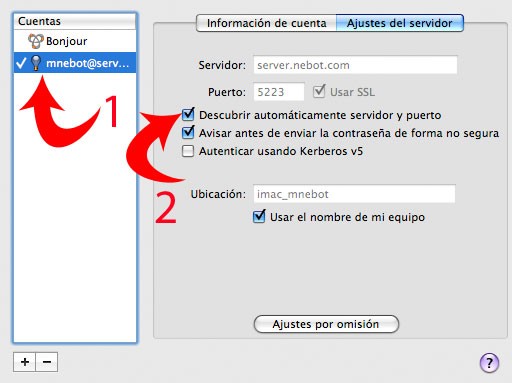
Configuración de iChat para el acceso a cuentas del servidor. OS X Leopard v.10.5. Click para ampliar
 Mail Service: servicio de correo para los clientes del entorno de dominio. Característica realmente importante para poder mantener contacto rápido, directo y eficaz entre todos los usuarios del dominio. Inicialmente, una vez que hemos creado los usuarios, OS X Server ha asignado a cada uno de ellos una cuenta de correo con el dominio propio del servidor, por ejemplo podemos encontrar:
maragon@server.nebot.com
pmariano@server.nebot.com
…
Si necesitamos añadir nuevos usuarios seguirá con la misma tónica asignando direcciones propias del entorno de trabajo.
A nivel de opciones de configuración 2:
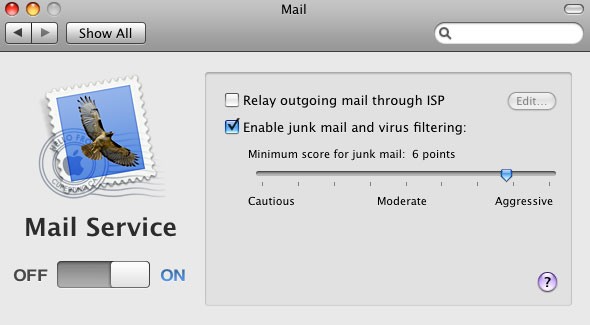
Opciones configuración Mail Service. OS X Server v.10.5. Click para ampliar
Una vez más, a nivel local, la integración inicial de las máquinas al entorno de trabajo nos ha facilitado enormemente la tarea ya que, de manera automática, se ha añadido a nuestras cuentas ya existentes, la creada para el entorno de trabajo. Recibimos un correo de bienvenida por parte de OS X Server y personalizado por nosotros mismos (en los primeros pasos de esta presentación pudimos ver cómo añadíamos el mensaje de bienvenida para los nuevos usuarios).
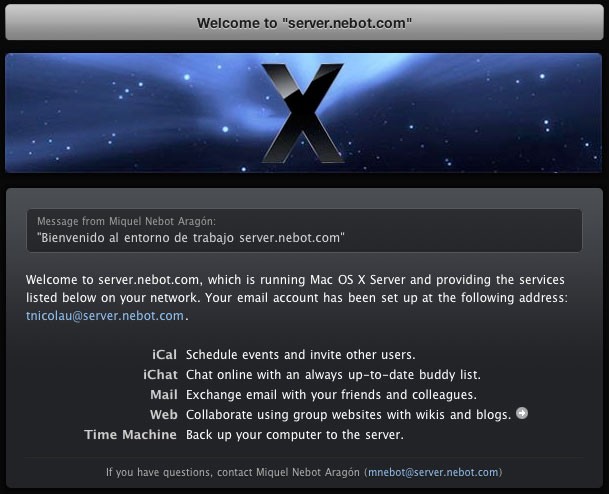
Correo bienvenida. OS X Server v.10.5. Click para ampliar
Como podemos ver en la imagen siguiente, los datos de configuración son automáticos y sólo algunos pueden ser modificados por el usuario (también podemos borrar la cuenta por si no nos interesara disponer de ella).
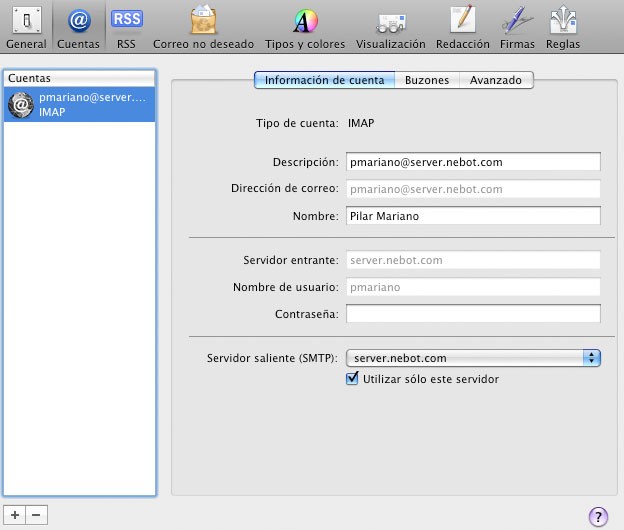
Configuración predefinida de la cuenta xxx@server.nebot.com. OS X Server v.10.5. Click para ampliar
Por defecto, la versión de Mac OS X 10.5 Leopard Server con la configuración estándar solo acepta correos electrónicos (SMTP) de ordenadores de la red local, tal como se define en Asistemte del Servidor.
Para cambiar este comportamiento, hay dos opciones:
- Configurar el servidor para aceptar correos electrónicos no autenticados de un mayor rango de direcciones IP: Selecciona el servicio de mail, haz click en Settings y en la pestaña Relay. Bajo la opción Accept SMTP relays from only these hosts and networks incluye un rango de direcciones desde las que quieres enviar correo
- Activar la autenticación SMTP de correo: Esta opción permite el acceso a cualquier IP, mientras que el usuario disponga de un nombre y contraseña válidos. para activarlo, selecciona el Servicio Mail, haz click en Settings, ves a la pestaña Advanced y a la opción Secutity. Bajo las opciones SMTP activa el sistema de autenticación que mas te convenga.
Antes de continuar con el siguiente servicio, la publicación web, conviene destacar que está tremendamente ligada al tema del correo ya que ofrece la posibilidad a los usuarios de leer y redactar el correo personal a través de webmail al igual que también hacer de las listas de correo un elemento básico para la colaboración entre los compañeros de trabajo. Desarrollando el siguiente servicio volveremos atrás para ver cómo configurar las listas de correo web.






Tengo el Server y, aunque no está configurado como se cuenta al principio sino del modo más sofisticado, ni standard ni workgroup, tengo activados tanto Mail como iChat e iCal; sólo Mail me funciona aunque nunca me mandó ese correo de bienvenida, pero funciona; funciona internamente entre los ordenadores de la empresa, no tengo ni idea de como hacerlo que salga de la intranet. Pero ni iChat ni iCal me funcionan, es decir no consigo conectarme con iChat poniendo mis datos ni me aparece nada en iCal de ese estilo.
¿Qué paso me pierdo?
El Maquero etíope
Actualizado el artículo para el envío de correo electrónico fuera de la red interna.
—————
http://www.faq-mac.com