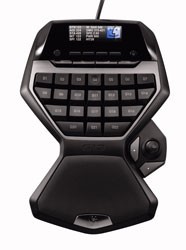
 Tras un primer paseo por la unidad, hoy nos vamos a centrar específicamente en la parte del software que acompaña al G13 de Logitech. Logitech no ha incluido el correspondiente driver dentro de su software para ratones y teclados «control Center», sino que el driver se instala aparte y viene en dos partes. la primera controla el funcionamiento de la pantalla del dispositivo y la segunda, el dispositivo en si. En el vídeotutorial del interior daremos un amplio repaso a ambas partes del driver y haremos algunas consideraciones a la configuración, que por otra parte, es igual tanto para el Mac como para PC.
De momento, el CD que acompaña al G13 no incluye el driver, sino un enlace a la zona de descarga de Logitech, así que necesitaremos descargar primero el correspondiente driver (compatible con Mac con Intel y PPC) desde Logitech. A partir de ahí… a configurar.
El modo sencillo
Si toda esta configuración aún te parece muy complicada, siempre puedes optar por el modo sencillo: la tecla de asignación rápida de Macros. Situada junto a las teclas de memorias del G13, permite introducir una acción rápida incluso mientras estás jugando o trabajando en tres pasos:
Pegas
La única pega que hemos encontrado a la hora de trabajar con el driver es que la aplicación G-Series Key Profiles debe estar abierta para poder acceder tanto a los tres bancos de memoria como a la tecla de asignación rápida. No es excesivamente molesto (simplemente se cierra la ventana de asignación de teclas y ya está), pero el dispositivo debería funcionar sin tener que tener la aplicación constantemente abierta y consumiendo (pocos) recursos.
Mañana, en nuestro último artículo, hablaremos de cómo tener una buena política de asignación de atajos de teclado y como un Power User, además de un Hard Gamer, puede aprovecharse de toda la potencia del Logitech G13.