Pequeño tutorial para cambiar en logotipo de operador en los iPhone 3G de MoviStar sin hacer ningún tipo de Jailbreak y de una forma totalmente legal. Sólo es válido para los iPhone 3G de MoviStar.

Se puede poner el logo que se quiera o en su defecto el logo de operador a color y con una buena resolución como se muestra en las imágenes.
La ruta donde se encuentra alojado el archivo Telefonica_es.ipcc, que en la arquitectura de archivos de Mac OS X Leopard se encuentra disponible en > Macintosh > Usuarios > Tu_Usuario > Libreria > iTunes > iPhone Carrier Support (los usuarios de Windows tendrán que buscar esa carpeta). Dicha carpeta es donde se encuentra la actualización de ajustes de operador para nuestro iPhone 3G (en este caso MoviStar), con toda la información de la configuración de los ajustes de nuestro operador móvil.

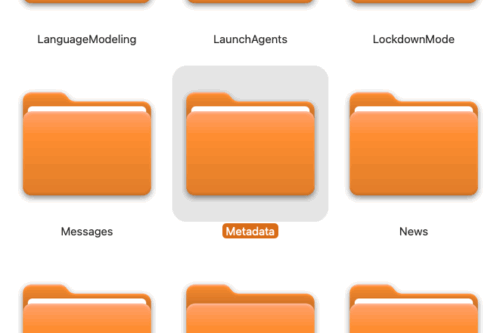
Dentro de esa carpeta, encontramos el archivo Telefonica_es.ipcc. Hacemos una copia de este archivo por si queremos recuperarlo más adelante y lo comprimiremos en ZIP o RAR, a continuación lo descomprimimos y encontraremos una carpeta (Payload) con un paquete de archivos (Telefonica_es.bundle), daremos a mostrar el contenido de dicho paquete y ahí veremos los logos, archivos de configuración, etc.

Cambiamos los dos logos (Default y FSO) por los que queramos. Volvemos a cerrar el paquete y tendremos que volver a renombrar la carpeta (Payload) con su nombre original (Telefonica_es.ipcc) y alojarla en la ruta anteriormente descrita.
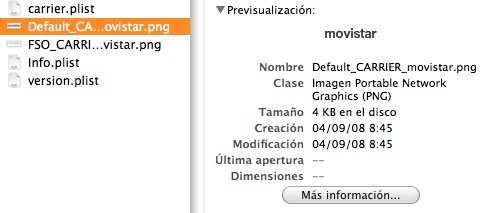
El problema es que iTunes solo puede cargar este archivo si se restaura el dispositivo, ya que al hacer la activación avisará de que existe una actualización de los ajustes de operador disponible para el iPhone 3G y cargará dicho archivo en tu iPhone.
En este enlace se encuentra el archivo modificado con los logos de la foto para que solamente tengáis que colocarlo en la ruta y listo.
Como podéis ver, no tiene mayor complicación personalizar vuestro iPhone sin tener que hacer jailbreak.