



Gmail quiere usar tus correos electrónicos, incluidos los archivos adjuntos que tengan, para entrenar sus modelos de IA para funciones como Smart Compose y respuestas generadas por IA.
Si bien Google niega que este sea el caso, la compañía ha hecho que esta función se desactive por defecto, en lugar de optar por no participar. Lo sabemos, porque revisamos varias cuentas, algunas que no se han tocado en años, y la función estaba activada.
Y, para empeorar las cosas, en realidad está habilitado en dos lugares diferentes, no solo en uno, como detectó MalwareBytes.
Os instamos encarecidamente a desactivar la función. No hay ninguna razón por la que Google pueda acceder a datos confidenciales como correos electrónicos de sus proveedores de atención médica, facturas de servicios públicos y extractos bancarios, o conversaciones confidenciales en el lugar de trabajo sin su permiso explícito, si es que lo hacen.
(Lo mejor sería que no usarais Gmail, pero sabemos que hay gente que antes se dejaría arrancar las uñas de los pies)
Aquí hay una guía rápida sobre cómo deshabilitar el entrenamiento de IA de Gmail. Asegúrate de hacer ambos, o de lo contrario Google aún podrá usar tus datos hasta cierto punto (y aún así…)
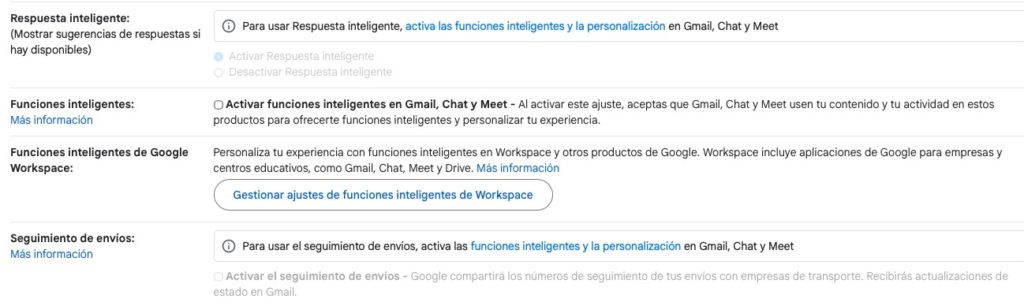
Cómo desactivar el entrenamiento de IA de Google para Gmail, Chat y Meet
- Abre Gmail en el escritorio o a través de la aplicación para iPhone
- Toca o haz clic en el icono de rueda de engranaje y selecciona Configuración o Ver todos los ajustes
- Desplázate hacia abajo hasta la sección de funciones inteligentes
- Desmarca la casilla que dice Activar funciones inteligentes en Gmail, Chat y Meet
- Los usuarios de escritorio tendrán que hacer clic en «Guardar cambios»
Una vez que hayas completado eso, no olvides hacer la segunda parte también.
Cómo deshabilitar las funciones inteligentes de Google Workspace
- Abrir Gmail en el escritorio o en el móvil
- Toca o haz clic en el icono de rueda de engranaje y selecciona Configuración o Ver todos los ajustes
- Desplázate hacia abajo y toca o haz clic en Administrar la configuración de la función inteligente del espacio de trabajo
- Desactivar las funciones inteligentes en Google Workspace
- Desactivar las funciones inteligentes en otros productos de Google
- Haz clic o toca Guardar si está disponible
La configuración se aplica a la cuenta, no solo al navegador o a la aplicación. Esto significa que solo necesitarás deshabilitar la función una vez para que se aplique en todas partes.
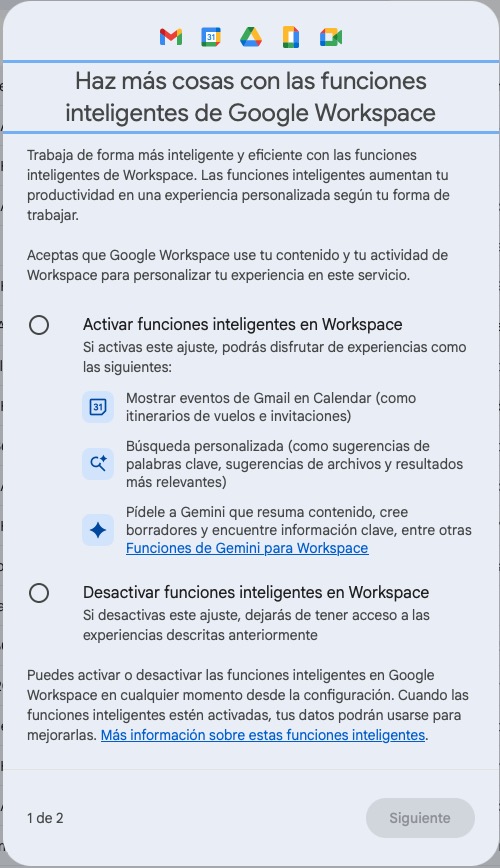 | 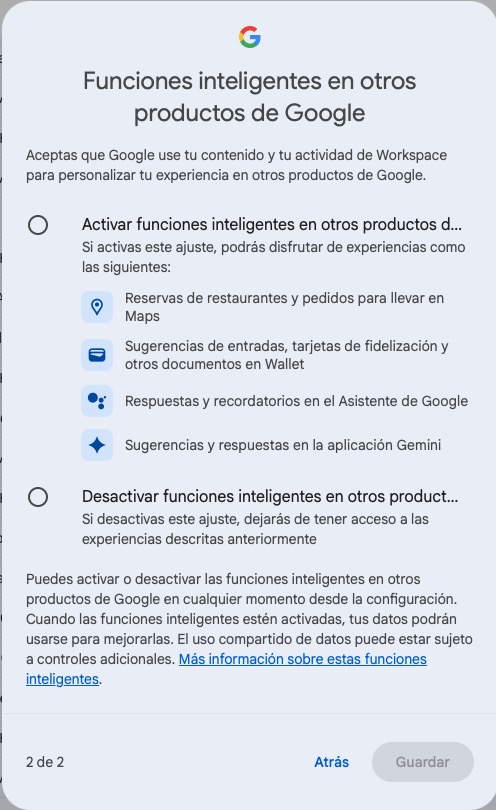 |
Y, buenas noticias para los usuarios en la UE, Japón, Suiza y el Reino Unido: aparentemente, Google está obligado a permitir la opción de no participar por defecto, por lo que no necesitarás hacer ninguno de estos cambios (nos ha preguntado al abrir la app, mira las capturas de más arriba).
Como siempre, te sugiero que ayudes a amigos y familiares que pueden no ser tan expertos en tecnología a navegar por estas funciones. Especialmente si no saben a qué están consintiendo.
A todo esto, Google responde:
«Estos informes son engañosos: no hemos cambiado la configuración de nadie, las funciones inteligentes de Gmail han existido durante muchos años y no utilizamos el contenido de Gmail para entrenar nuestro modelo de IA Gemini», dijo Google. «Por último, siempre somos transparentes y claros si hacemos cambios en nuestros términos de servicio y políticas».





En la app de GMAIL de iOS la ruta no es exactamente como se describe, sino así:
1. Abrir gmail e ir al MENÚ (icono 3 rayas, arriba a la izquierda).
2. Bajar en el menú hasta AJUSTES (icono engranaje).
3. Dentro del menú de Ajustes bajar hasta “Privacidad de datos”.
4. Allí ya se puede activar o desactivar la casilla de “Funciones Inteligentes”.
5. En el mismo sitio, un poco más abajo, aparece “Funciones Inteligentes de Google Workspace”, entrar
6. Allí, se puede desactivar tanto las de Workspace como de “otros productos de Google”.
Un saludo.