


En el mundo digital de hoy, perder datos importantes puede ser un desastre: fotos familiares borradas accidentalmente, documentos laborales formateados por error o un Mac que se niega a arrancar debido a un fallo. Ahí entra en juego Stellar Data Recovery para Mac, un software profesional diseñado específicamente para usuarios de macOS que buscan recuperar archivos perdidos de manera eficiente y segura. Desarrollado por Stellar Information Technology, con más de 30 años de experiencia en recuperación de datos, esta herramienta no solo escanea y restaura archivos, sino que también ofrece funciones adicionales como monitoreo de salud de discos y reparación de medios corruptos.
En este artículo, exploraremos en profundidad sus características, ventajas y desventajas, quién debería usarlo, cómo instalarlo y utilizarlo paso a paso, y más.
¿Qué es Stellar Data Recovery para Mac y para qué sirve?
Stellar Data Recovery es una aplicación de recuperación de datos que escanea discos duros internos, externos, SSD, USB y tarjetas SD en Macs para encontrar y restaurar archivos eliminados, perdidos o inaccesibles. Utiliza algoritmos avanzados para reconstruir fragmentos de archivos incluso en volúmenes formateados o dañados, sin necesidad de hardware externo en la mayoría de los casos.
Sirve principalmente para escenarios comunes de pérdida de datos en Mac como son:
– Archivos borrados accidentalmente o vaciados de la Papelera.
– Discos formateados (APFS, HFS+, NTFS, ExFAT).
– Macs que no arrancan (pantalla gris, rueda de la playa giratoria).
– Pérdidas tras actualizaciones de macOS.
– Recuperación de particiones Time Machine o Boot Camp.
No es una herramienta mágica: si los datos han sido sobrescritos (por ejemplo, instalando software en el mismo disco), la recuperación es imposible. Sin embargo, su enfoque en Macs modernos (con chips M1-M4 y T2) la hace única, ya que no requiere desactivar protecciones de seguridad como SIP.
Características principales
Stellar Data Recovery destaca por su conjunto robusto de funciones, que van más allá de la simple recuperación:
Recuperación de Datos: Escaneo rápido y profundo (reconstruye archivos por firmas). Recuperación de >1000 tipos de archivos (imágenes: JPEG, RAW; videos: MOV, MP4; documentos: DOCX, PDF; audio: MP3, WAV; y más). Soporte para discos formateados múltiples veces, encriptados (con contraseña) y particiones virtuales (edición Technician).
Escenarios Avanzados: Recuperación en Macs que no arrancan. Soporte para Time Machine y Boot Camp. Imagen de disco para recuperar de sectores defectuosos sin riesgos.
Herramientas Adicionales: Previsualización de archivos antes de recuperar. Reparación de fotos y videos corruptos (ediciones Premium y superior). Monitoreo de salud de disco (temperatura, S.M.A.R.T., sectores malos, clonación). Buscador de duplicados y archivos grandes para optimizar almacenamiento. Optimización de Mac (limpieza de cachés, RAM, DNS).
Interfaz y Usabilidad: Temas personalizables (Oscuro, Claro, Vibrante). Pausa/continuación de escaneos, filtros por tipo de archivo. Compatible con macOS desde Sierra hasta Tahoe 26, chips Intel y Apple Silicon.
Estas funciones lo convierten en una solución integral, no solo un recuperador básico.
¿Quién necesita Stellar Data Recovery para Mac?
Esta app es ideal para:
Usuarios domésticos: Padres que borraron fotos de vacaciones, estudiantes con ensayos perdidos o cualquiera que vacíe la Papelera por error.
Profesionales creativos: Fotógrafos, videógrafos o editores que trabajan con archivos grandes en discos externos y temen corrupciones.
Empresas pequeñas: Para intentar recuperar datos de Macs que no arrancan antes de tener que enviarlo al servicio técnico.
Técnicos IT: La edición Technician permite recuperar de sistemas Linux o VMs, útil en entornos mixtos.
Stellar Data Recovery para Mac no servirá si la pérdida es física severa (daño en hardware), donde un servicio profesional es mejor.
Cómo usar Stellar Data Recovery: Guía paso a paso
La interfaz es intuitiva y sencilla, pero con potentes escaneos. Requiere macOS 10.11+ y 4GB RAM (8GB recomendados). Hay una versión gratuita que se puede descargar desde stellarinfo.com para escanear y previsualizar; es necesario comprar para poder recuperar archivos (pero al menos te permite saber si lo que buscas está ahí).
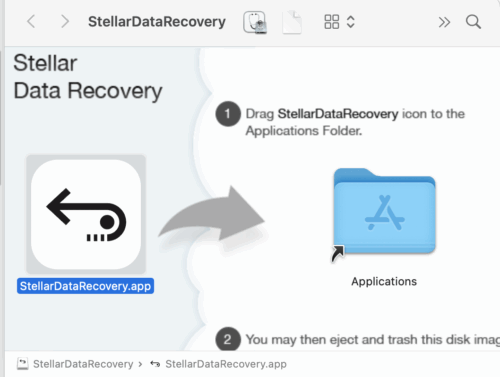
1. Instalación: Descarga e instala desde el sitio oficial. Activa «Acceso completo al disco» en Privacidad y Seguridad.
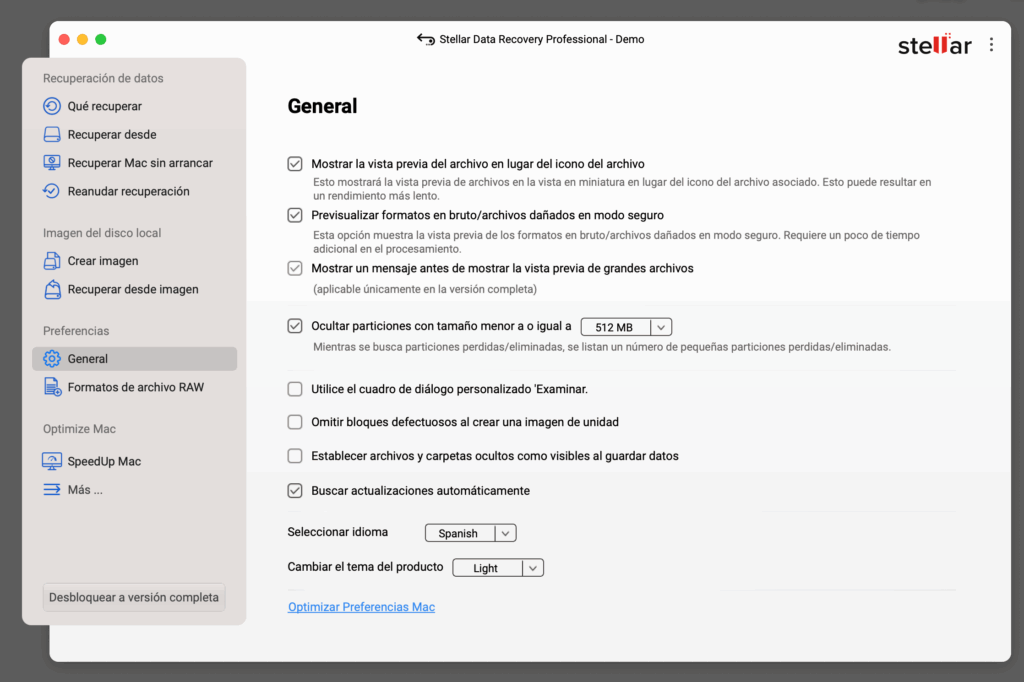
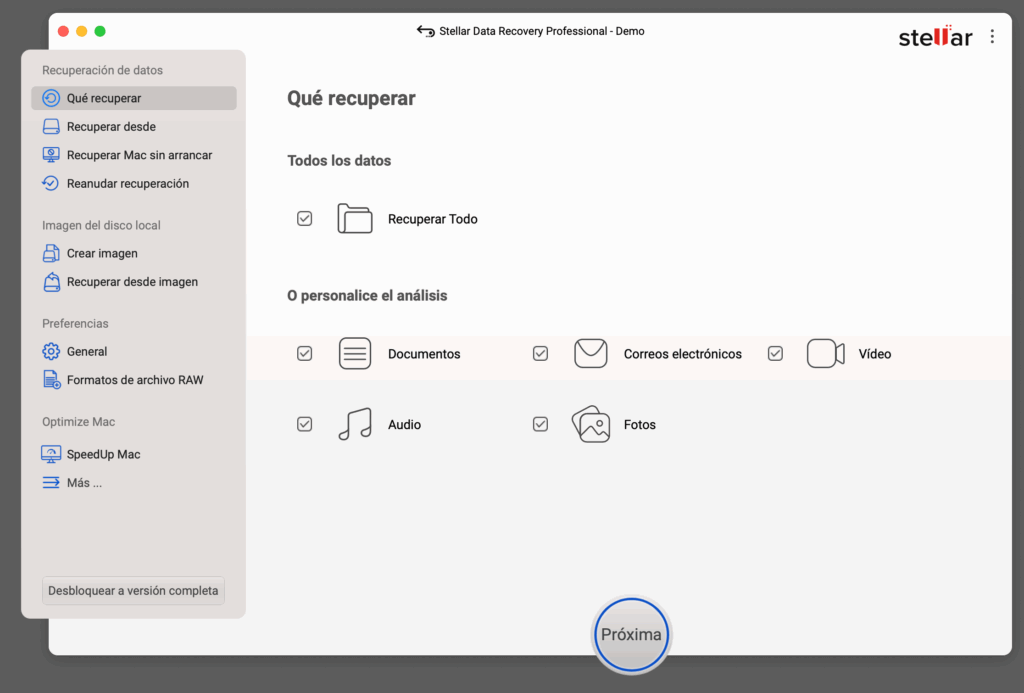
2. Lanzamiento: Abre la app. Selecciona el tipo de datos a recuperar (e.g., «Todo», «Fotos», «Videos») y haz clic en «Siguiente». Para ponerlo en Español ve a General (en la columna lateral) y cambia el idioma (por defecto está en inglés)
3. Selección de Disco: Elige el volumen afectado (Macintosh HD, externo, etc.). Activa «Escaneo Profundo» para casos complejos (tarda más, pero encuentra más).

4. Escaneo: Haz clic en «Escanear». Puedes pausar, filtrar por fecha/tamaño o guardar el progreso. Tiempo: 10-30 min para discos pequeños; horas para grandes. Es la hora del coffee break o de irse a comer…
5. Previsualización: En pestañas como «Lista Clásica» o «Archivos Eliminados», navega y haz doble clic para ver archivos. Marca los deseados.
6. Recuperación: Selecciona y haz clic en «Recuperar». Elige una ubicación de destino **diferente al disco original** para evitar sobrescrituras. Espera a que termine.
Para Macs que no arrancan: Inicia en Modo Recuperación (Comando + R), conecta un disco bootable externo e instala Stellar allí. Para reparaciones: En Premium, selecciona archivos corruptos y usa «Reparar».
Consejo: Siempre clona el disco primero si hay sectores malos, usando la función de imagen de Stellar.
Ventajas y Desventajas
Ventajas de usar Stellar Data Recovery
– Fácil de usar: Interfaz limpia, previsualizaciones precisas y sin curva de aprendizaje.
– Eficaz en casos simples: Recupera bien archivos eliminados o de formateos recientes.
– Funciones extras: Reparación de medios y monitoreo de discos añaden valor (útil para prevención).
– Soporte Mac nativo: Funciona en chips Apple Silicon sin hacks; garantía de 30 días.
– Prueba gratuita: Escanea sin costo, ideal para verificar antes de comprar.
Desventajas
– Traducción y gestión de ventanas mejorable: algunos términos están traducidos de forma inexacta y tiene problemas para moverse de una pantalla a otra (si usas varias pantallas).
– Lento en escaneos profundos: Puede tardar horas/días en discos grandes, lo que puede generar frustración.
– Archivos corruptos: Algunos recuperados salen dañados, especialmente videos; no siempre 100% fieles.
– Precio alto: Versión gratuita limita recuperación; licencias desde £89.99 (Professional) hasta £169 (Technician, con descuentos).
Precios y Planes
Professional 99€ (inc. IVA) Recupera Datos Perdidos o Borrados + Recuperación de Particiones + Recuperación de Sistemas Caídos
Premium 109€ Todas las funciones de Professional + Reparación de fotos y vídeos
Technician 199€ Todo + recuperación de máquinas virtuales y compatibilidad con sistemas de archivos Linux.
Licencia para un solo sistema. 30 días de devolución. Prueba gratuita ilimitada para escaneos.
Conclusión: ¿Vale la pena Stellar Data Recovery?
Stellar Data Recovery para Mac es una herramienta sólida para usuarios que valoran la simplicidad y el soporte nativo en Apple, especialmente si lidias con pérdidas accidentales o formateos. Te da control total sin complicaciones técnicas, y sus extras (como reparaciones) lo diferencian de competidores. Como siempre recomendamos, ¡haz copias de respaldo regulares y en al menos dos ubicaciones!
Si has perdido datos, descarga la prueba hoy gratuita y verifica. ¿Has usado Stellar? Comparte tu experiencia en comentarios.