Agregar nuevas ubicaciones a la biblioteca de Mapas (de Apple) es fácil y los usuarios de iPhone pueden hacerlo de dos maneras diferentes.
Vamos a mostrarte ambas para que puedas sacar el máximo provecho de una función de Mapas de Apple que hará que sea más fácil y rápido que nunca llegar a donde quieres ir.
Cómo guardar un lugar en Mapas de Apple
Agregar un lugar a tu biblioteca es tan fácil como localizar ese lugar y luego tocar un par de botones.
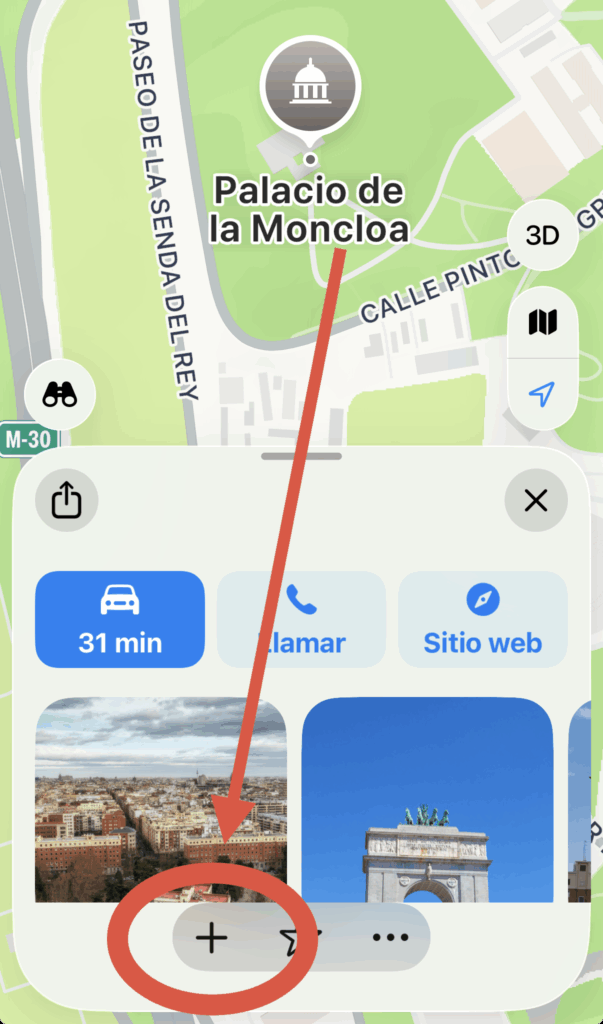
- Abre la aplicación Mapas de Apple en tu iPhone con iOS 18 o posterior.
- Encuentra un lugar en Mapas de Apple que te gustaría tener siempre disponible en tu biblioteca (Sitios) y pulsa sobre él.
- Toca el botón + en la tarjeta de lugares.
- Toca el botón … para abrir una lista de opciones adicionales.
- Toca el Agregar a la biblioteca para completar el proceso.
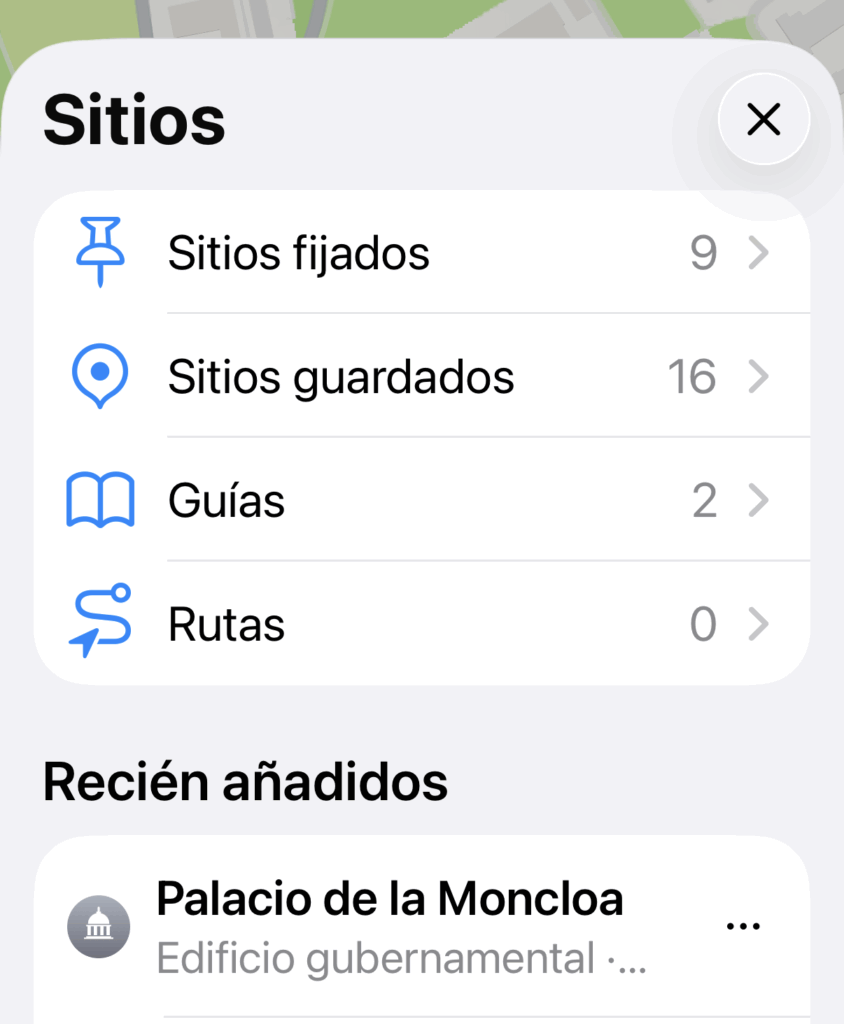
El nuevo lugar aparecerá ahora en la sección Sitios en la sección inferior de la aplicación Mapas de Apple y se puede tocar para acceder rápidamente más tarde.
Cómo guardar un lugar anclado en tu biblioteca de mapas de Apple
La aplicación Apple Maps permite a los propietarios de iPhone fijar ubicaciones visitadas con frecuencia o importantes, y esos pines también se pueden agregar a la biblioteca para usarlos más tarde.
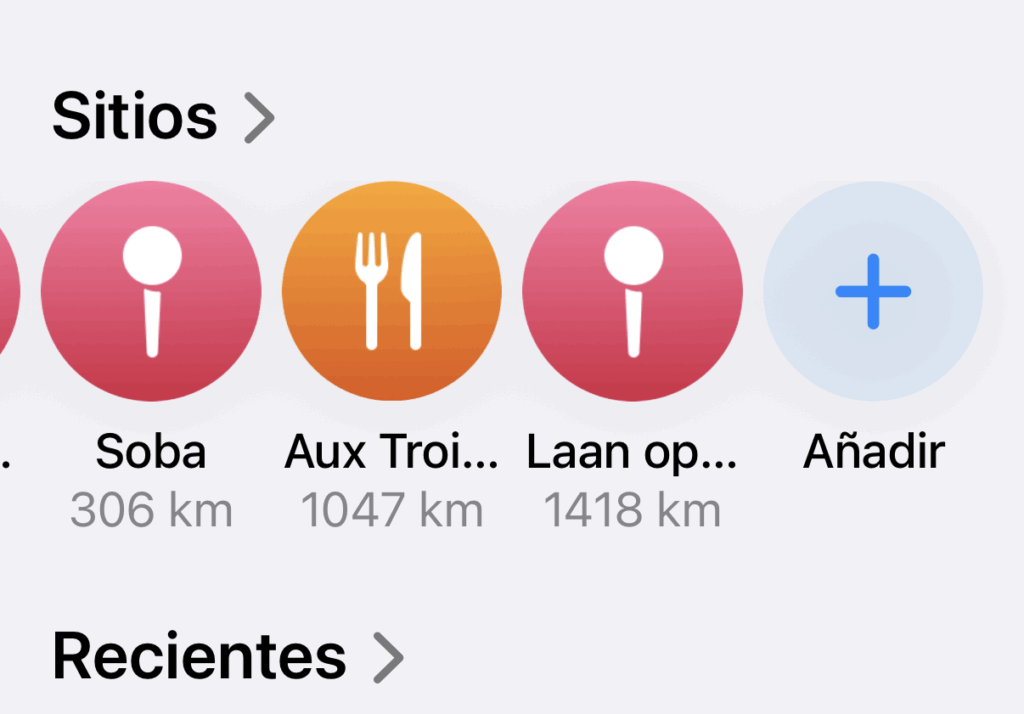
- Abre la aplicación Mapas de Apple en tu iPhone con iOS 18 o posterior.
- Toca el botón + en la sección Sitios de la aplicación. Puede que tengas que deslizar el dedo hacia la izquierda para ver el botón.
- Busca la ubicación o toca uno de los pines sugeridos.
- A la ubicación se le puede asignar un nombre como casa, escuela o trabajo, si corresponde, tocando la opción correspondiente.
Cómo eliminar un lugar de tu biblioteca de mapas de Apple
Los lugares que se han añadido anteriormente a la biblioteca de Mapas de Apple se pueden eliminar más tarde con solo unos pocos toques. Esto es útil cuando un lugar ya no es relevante, como cuando cambias de lugar de trabajo, por ejemplo.
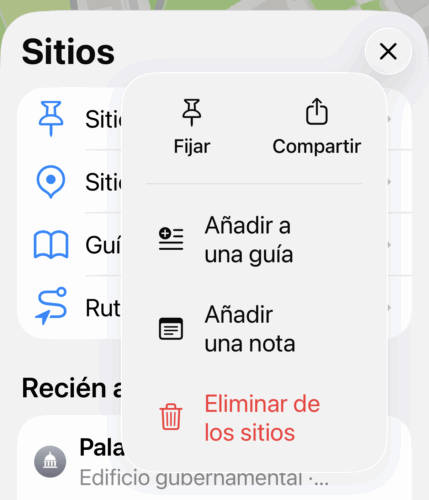
- Abre la aplicación Mapas de Apple en tu iPhone con iOS 18 o posterior.
- Toca el botón > junto a la sección Sitios.
- Toca Lugares.
- Toca el botón … junto al lugar que deseas eliminar de Sitios.
- Toca el botón Eliminar para eliminar el lugar de la biblioteca.