


Gestionar y eliminar mensajes de manera eficiente de iCloud es crucial para liberar espacio de almacenamiento en tu iPhone y Mac. Así es como se eliminan mensajes de iCloud.
Puedes recuperar y administrar fácilmente tus mensajes usando un iPhone, iPad o Mac. Eliminar mensajes de iCloud garantiza la seguridad de sus datos.
Eliminar un mensaje de iCloud elimina permanentemente el mensaje del almacenamiento en la nube, proporcionando una capa adicional de protección para tu información personal y confidencial. Eliminar regularmente mensajes de iCloud puede salvaguardar tu privacidad y evitar el acceso no autorizado a tus conversaciones.
Eliminar mensajes de iCloud en tu iPhone
Puede que te sorprenda saber cuánto almacenamiento pueden consumir los mensajes. Por ejemplo, si intercambias con frecuencia imágenes o vídeos de alta resolución, un solo hilo de conversación puede ocupar varios gigabytes de espacio.
Si bien el texto no ocupa mucho espacio, imagina un año de archivos multimedia intercambiados entre amigos y familiares. Eso podría acumular fácilmente más de 5 GB de almacenamiento utilizado, solo en Mensajes.

- Abre la aplicación Mensajes.
- Desliza el dedo hacia la izquierda en una conversación y pulsa Eliminar para eliminarla.
- Para eliminar automáticamente, ve a Ajustes > Apps > Mensajes.
- Selecciona Mantener mensajes bajo el encabezado Historial de mensajes y elige una duración.
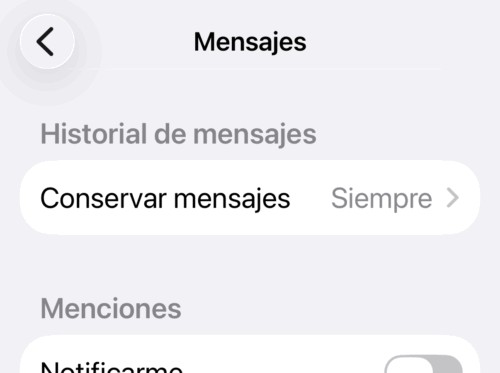
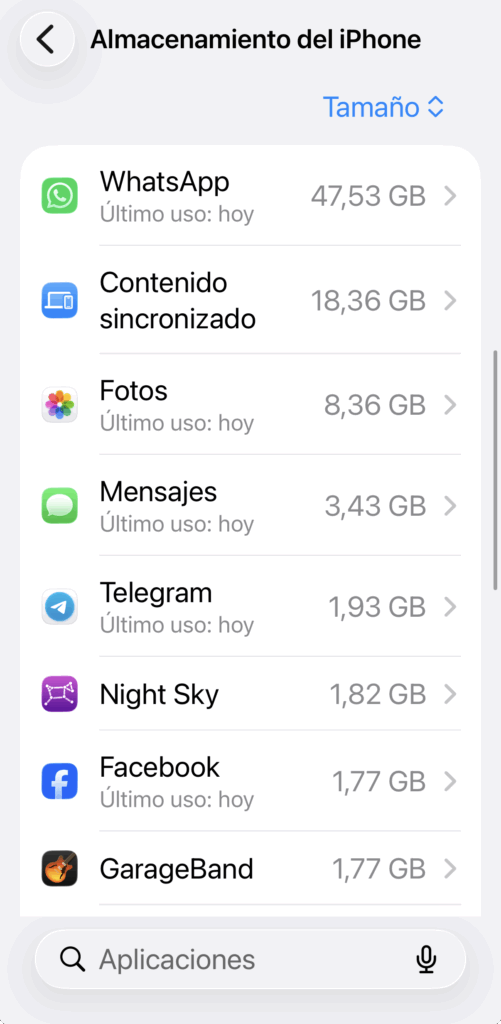
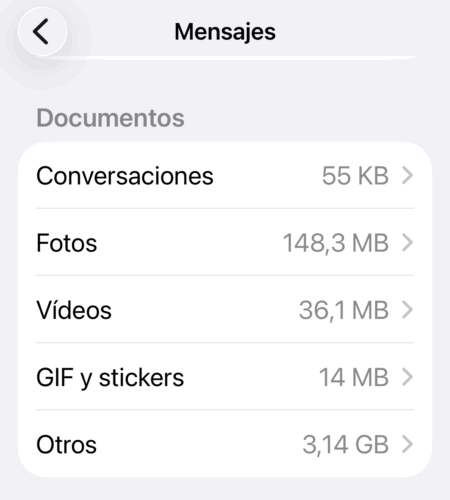
Después de esos pasos, puedes ir a Ajustes, General, Almacenamiento del iPhone, Mensajes, tocar una categoría y deslizar el dedo hacia la izquierda en un elemento para eliminar archivos adjuntos específicos.
Eliminar mensajes de iCloud en tu Mac
Eliminar mensajes de iCloud en Mac es un proceso sencillo. Al igual que en el iPhone, eliminar mensajes de iCloud en tu Mac puede liberar espacio de almacenamiento y garantizar una experiencia de mensajería sin desorden.
- Abre Mensajes.
- Haz clic con el botón derecho en una conversación y selecciona Eliminar.
Para configurar la eliminación automática de mensajes, ve a Ajustes > Mensajes, haz clic en General y en Mantener mensajes, seleccione la duración deseada (30 días, un año o para siempre).
Haz clic en Detalles en una conversación para ver y eliminar archivos adjuntos.

Y para una mayor limpieza, en el Finder ve a ~/Biblioteca/Messages/Attachments para eliminar archivos grandes o innecesarios.