La navegación privada iPhone no es tan privada como muchos usuarios creen. De hecho, la privacidad al 100% no existe en la red, y la navegación privada en el iPhone solo es privada para los demás usuarios del dispositivo que utilizas. En realidad, este modo hace muy poco para protegerte ante tu proveedor de Internet o las webs que visitas.
La navegación privada en Safari en iPhone permite abrir sesiones sin guardar historial ni datos locales, aunque su alcance es más limitado de lo que muchos esperan. Este modo no oculta la actividad ante proveedores de Internet ni páginas web, por lo que existen otras herramientas y configuraciones, como el uso de VPN, que ayudan a mejorar la privacidad y el control sobre los datos al navegar.
Cómo activar la navegación privada en iPhone
Pasos en iOS más recientes
- Activar la navegación privada en Safari es muy rápido en las versiones más recientes de iOS:
- Abre Safari en tu iPhone
- Toca el icono de menú en la esquina inferior derecha
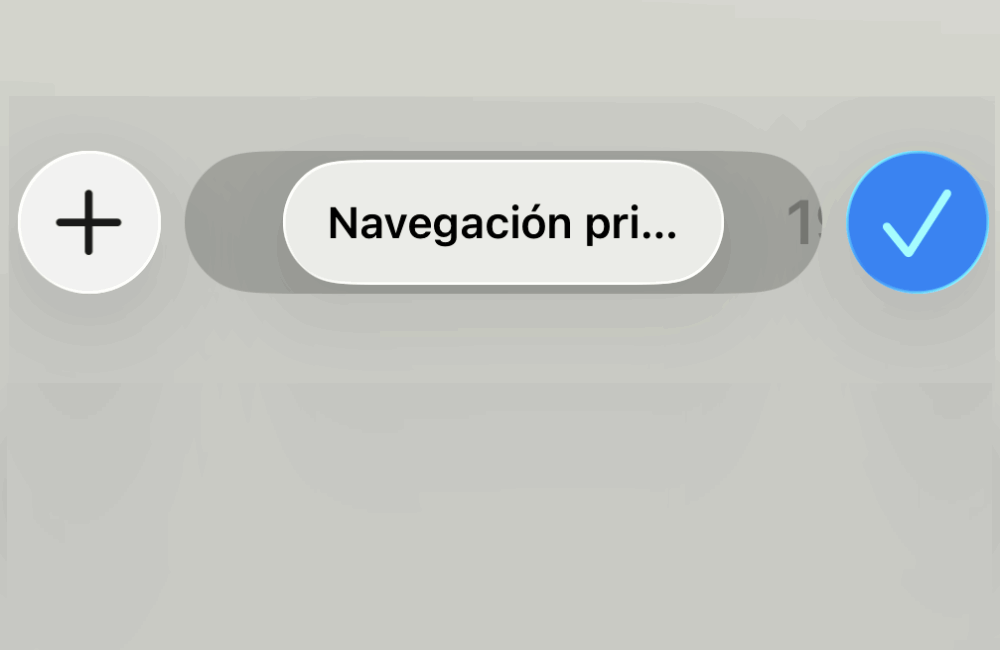
- Selecciona «Nueva pestaña privada»
- Sabrás que estás en navegación privada cuando la barra de direcciones se muestre en color oscuro en lugar de blanco o gris.
Navegación privada en Chrome para iOS
En Chrome para iOS, abre la app, toca «Más» y selecciona «Nueva pestaña de incógnito».
Qué hace realmente la navegación privada en iPhone
Qué sí protege este modo
Este modo solo mantiene tus datos privados ante otras personas que puedan usar tu dispositivo, pero no ante amenazas externas en la red.
Safari no guarda las páginas que visitas, el historial de búsqueda ni la información de Autorrelleno cuando activas la navegación privada en iPhone. Además, bloquea rastreadores conocidos, elimina el seguimiento que identifica usuarios individuales de las URL y agrega protección contra técnicas avanzadas de huellas digitales.
Qué NO protege la navegación privada
Sin embargo, esto no oculta tu actividad a tu proveedor de Internet, a la red de tu empresa o centro educativo, ni a las webs que visitas. Tu ISP puede seguir viendo lo que haces ya que los datos pasan por sus servidores. Si utilizas wifi, el propietario de la red puede comprobar tu actividad en Internet a través del panel de administración del router. Asimismo, las páginas que visitas pueden rastrear tu comportamiento y reconocer tus patrones de navegación mediante Google Analytics.
La navegación privada Safari iPhone funciona como una sesión web temporal. Todos los datos de tu sesión se borran inmediatamente una vez finalizada. Inasmuch as esto proporciona privacidad local, tu seguridad en Internet no cambia ni un ápice. Tu dirección IP e historial de navegación siguen visibles a otras páginas web y también a tu ISP.
Cómo proteger tu privacidad de verdad en iPhone
Uso de VPN para cifrar la conexión
Combinar herramientas de privacidad ofrece protección real más allá de la navegación privada Safari iPhone.
Una VPN cifra la conexión mediante un túnel seguro que oculta tu IP real y evita que tu operador vea qué páginas visitas. Básicamente, ganas privacidad externa al proteger los datos de navegación, pero también interna al evitar que cierta información se almacene en el dispositivo.
Este tipo de herramientas se analizan en profundidad en plataformas como TheBestVPN, donde se realizan pruebas de fugas, del kill switch y del funcionamiento en plataformas de streaming para verificar si realmente cumplen lo que prometen.
Esto ayuda a diferenciar soluciones fiables de aquellas que solo ofrecen una falsa sensación de seguridad.
Configuración de privacidad en iOS
Por otro lado, desactiva el rastreo de apps en Configuración > Privacidad y seguridad > Rastreo, y desactiva «Permitir solicitar rastreo» para que las apps no puedan rastrearte entre sitios web y apps de otras compañías. Esta función reduce el rastreo entre apps, aunque no bloquea toda la recogida de datos dentro de cada aplicación.
Navegadores centrados en privacidad
Considera usar navegadores centrados en privacidad como Brave, que bloquea automáticamente rastreadores, anuncios y huellas dactilares. Firefox Focus borra todo al cerrar la app sin guardar historial ni cookies. DuckDuckGo muestra un grado de privacidad para cada sitio que visitas.
Mantenimiento y limpieza de datos
Safari en las versiones más recientes de iOS permite verificar certificados SSL/TLS directamente desde el menú de página: toca el icono de ajustes de página, luego “Más” y selecciona “Detalles de seguridad de la conexión”. Desde ahí es posible ver si la conexión es segura y acceder a la información del certificado. Además, borra regularmente el historial y cookies en Configuración > Apps > Safari > Borrar historial y datos.
Un detalle que muchos pasan por alto
Incluso utilizando navegación privada, VPN y navegadores seguros, hay un punto débil frecuente: las cuentas en las que inicias sesión. Si accedes a servicios como correo electrónico, redes sociales o plataformas de streaming, estas empresas pueden seguir asociando tu actividad a tu perfil, independientemente del modo de navegación.
Por eso, la privacidad real no depende solo de una función o herramienta, sino de cómo se combinan todas y del comportamiento del usuario. Entender estas limitaciones es lo que realmente marca la diferencia entre una falsa sensación de seguridad y una protección efectiva.