


Este es un problema típico «del primer mundo»: con la proliferación de los ordenadores con discos duros SSD, el arranque de los ordenadores es fulgurante: mi Mac Mini con un SSD SATA III solo le cuesta 12 segundos ponerse en marcha y en muchas ocasiones, una vez arrancado y en funcionamiento, no tiene internet.
El problema viene dado en la forma en la que se relaciona el ordenador con una red DCHP, que es generalmente el tipo de red más utilizada por los usuarios por sus comodidades inherentes: cuando arranca OS X, en un punto determinado del proceso de inicio solicita una IP al router para poder acceder a la red. El problema llega cuando el router es lento o tarda en reaccionar ante la petición de esa IP (en mi caso es un PLC conectado al router y de ahí el problema para conceder la IP).
Cuando trabajábamos con discos duros tradicionales el proceso de arranque era mucho más lento y por lo tanto, entre el momento en el que se realizaba esa petición y se acababa de cargar el escritorio pasaba el suficiente tiempo para que el router reaccionara y devolviera los datos precisos para poder conectar al a red.
Sin embargo con un SSD esto no pasa: simplemente la carga del sistema es tan rápida que antes de que el router pueda contestar el sistema ya está activo y en marcha… y no hay internet.
La solución habitual a este problema es abrir las Preferencias del Sistema > Red >selección del interfaz de red > avanzado > TCP/IP > renovar concesión de DHCP y aún así el router puede ser tan perezoso que tarde en responder de nuevo para ofrecer esa IP que necesitamos.
¿Cual es la solución?: que dentro del entorno de nuestra red DCHP nuestro ordenador tenga una IP fija, usando la opción de «Usar DHCP con dirección Manual».
Para ajustar este comportamiento espera a que tu Mac por fin tenga una IP y esté conectado a internet y toma nota de ella en Preferencias del Sistema > Red >selección del interfaz de red.
Ahora dirígete a Preferencias del Sistema > Red >selección del interfaz de red > avanzado > TCP/IP y en el menú contextual modifica «usar DCHP» por «Usar DHCP con dirección manual» e introduce la IP de la que has tomado nota.
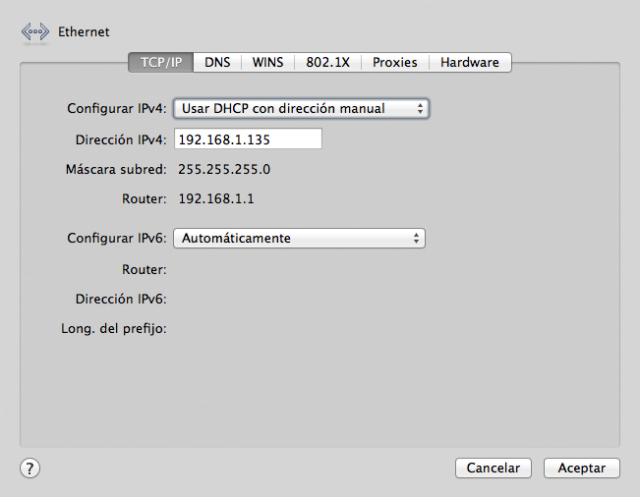
A partir de este momento, cuando tu Mac arranque, utilizará esa IP por defecto de forma que no tendrás que esperar a que el router, en toda su lenta magnificencia, te conceda una y te puedas poner a trabajar.




Me pregunto si esto no puede ser un problema si entre un acceso y el siguiente aparece otro equipo con DHCP automático y el router le asigna precisamente esa IP. ¿No sería un conflicto?
Te avisaría de ello, al conectar, indicándote que hay otro equipo usando esa misma IP. Esta es una solución, evidentemente, para una red doméstica donde hay una serie de equipos controlados.
Incluso es factible, para esos equipos «habituales», simplemente asignarles siempre una IP fija dentro del rango dinámico y que DHCP se encargue de asignar dinámicamente las IP a los equipos no habituales (una visita, etc…)
O mejor, si como dices tu el router esta tardando mucho en aceptar la petición (realmente es cosa de la concesión, las politicas de DHCP…) lo mejor seria… esperar un ratito a que se gestione la petición (si se quiere tener DHCP) que no el forzar la petición o poner una IP estatica bajo DHCP ya que para eso, pon todo en IP estatica de clase D y a freir vientos, ¿no?
Estoy con #3
Aunque yo también tengo portátil con SSD, está preparado para acceder desde el mismo momento que se enciendo, con lo que no sé si el problema es más del retardo producido por el PCL (que no tengo) y no de la asignación de la IP en sí.
Sobre asignar la misma IP, por lo general los router asignan por orden, con lo si le pones una 200 es raro que alguna vez se vaya a tener un conflicto. En mi caso, tengo configurado el router para que sólo asigne un rango concreto, así las fijas (que las tengo) las decido yo con la seguridad de que no habrá conflicto.