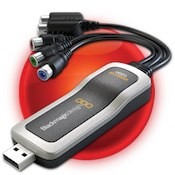
 Una de esas tareas que dejamos siempre para el verano (y que al final, no hacemos nunca) es pasar esas cintas de vídeo de la cámara o grabadas con contenidos específicos en las antes ubicuas cintas VHS a archivos digitales. pasar audio de un dispositivo al Mac no tiene problema, solo es cuestión de conectar un cable y usar el software apropiado, pero el vídeo es otro asunto. En el mercado hay diferentes opciones para pasar ese vídeo analógico a digital y una de ellas, sencilla cómoda y práctica es el Blackmagic Video Recorder, una mochila USB con cables incorporados que nos va a permitir «mover» definitivamente estos vídeos por fin al ordenador.
La unidad
El Blackmagic Video recorder es una mochila USB que conectada a un Mac, y usando el software específico de BlackMagic, nos permite grabar de fuentes analógicas de vídeo o audio directamente al ordenador usando el códec H.264.
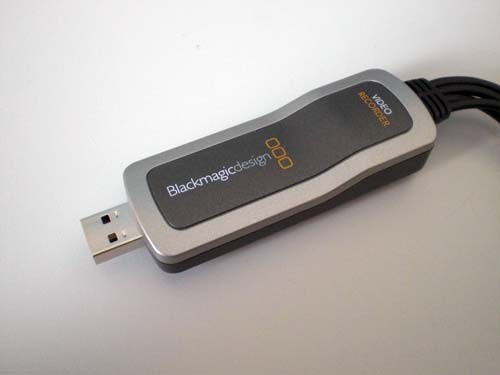
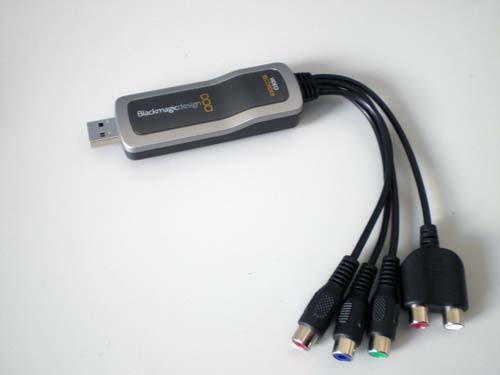
La unidad permite grabar desde vídeo por componentes, vídeo compuesto o s-vídeo, interfaces disponibles de forma generalizada tanto en los vídeos VHS, como video cámaras en general u otros dispositivos capaces de exportar vídeo a través de una conexión analógica.
El dispositivo nos permite exportar el vídeo en diferentes formatos para el iPod (pequeño y grande), YouTube, iPhone e iPod Touch, Apple TV o a máxima resolución posible para poder verlo en la televisión.
La puesta en marcha es de lo mas sencilla: copia el software a tu ordenador, conecta el dispositivo y los correspondientes cables a la fuente de vídeo, arranca el software y solo te quedará configurar el formato de la grabación para comenzar a importar.
Conectando
para los menos habituados a los cables, el dispositivo ofrece tres sistemas de conexión, pero en algunos casos el código de colores no corresponde al estándar por defecto, así que vamos a especificar donde y cómo van esos cables:
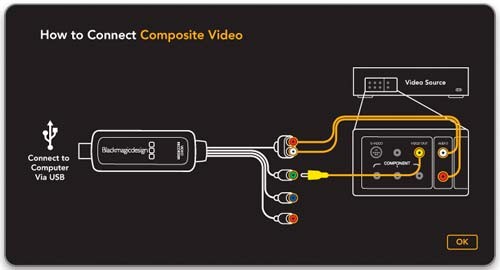
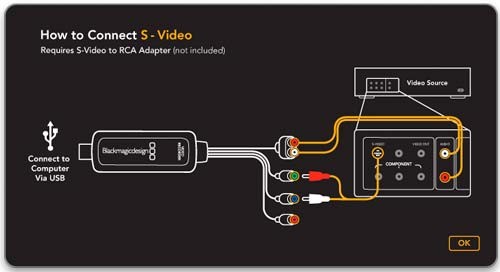
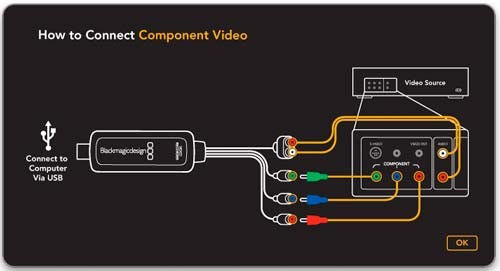
El software del dispositivo dispone de unos pantallazos de ayuda para conectar y elegir el sistema mas apropiado.
Una vez tengamos conectado el dispositivo al ordenador (que requiere un puerto USB alimentado) y al dispositivo de salida de vídeo (como por ejemplo, un vídeo VHS), solo hay que ponerse manos a la obra con el software.
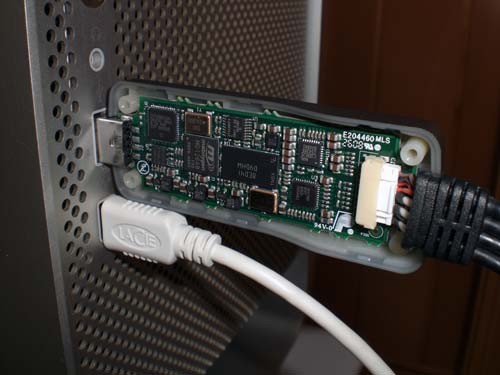
Dentro del dispositivo.
El software
El software que acompaña al dispositivo es extremadamente sencillo y permite opciones básicas, pero orientadas al usuario que no quiere complicarse la vida con ajustes complejos. Vamos a ir enumerando las opciones que nos ofrece el interfaz de la Aplicación del Blackmagic Video Recorder, que funciona tanto en PPC como en Mac con Intel.
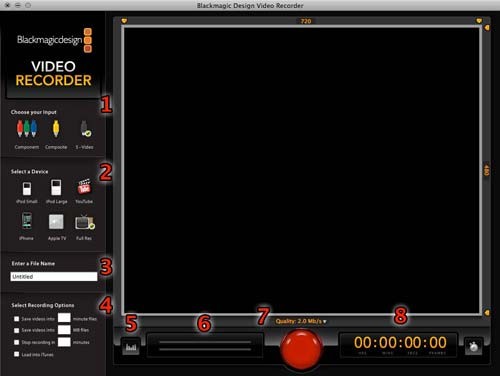
Click para ampliar
Las escuadras
 El software lleva también unas escuadras en las esquinas. Estas escuadras nos van a permitir, al importar, recortar partes de las películas y vídeos que no deben salir (como por ejemplo, bandas negras arriba y abajo, efectos o defectos del original,) etc. Se pueden modificar manualmente usando el ratón para ajustarlos a nuestras necesidades.
Lo mejor
Lo peor
Precio y disponibilidad
El Blackmagic Video Recorder tiene un precio de venta al público, IVA incluido de aproximadamente 129 Euros. Está disponible en tiendas especialziadas y en Gráfica Directa