


Ayer hablamos de las preferencias de Parallels; hoy crearemos una máquina virtual personalizada para un Sistema Operativo (entre las opciones que nos ofrece el programa). Paso a paso, veremos las diferentes opciones de creación de una primera máquina virtual para mañana ajustar el hardware emulado.
Crear una nueva máquina virtual
La creación de una nueva máquina virtual es tan sencilla como ir al menú File > New VM. En vez de crear una máquina virtual preempaquetada, vamos a elegir la segunda opción, que nos permite controlar los parámetros de la máquina virtual para poder adaptarlos mucho mejor a nuestras necesidades.
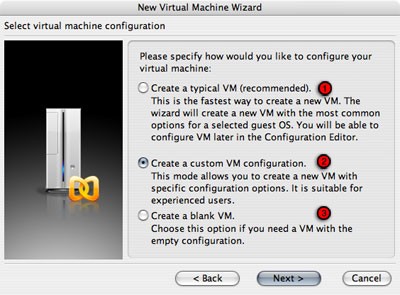
Tras solicitar una nueva máquina virtual, comenzará un asistente que nos permitirá crear esta máquina:
- Nos permite crear una máquina virtual típica. Es la opción recomendada.
- Crear una máquina Virtual a medida. Es la opción que vamos a elegir
- Crear una máquina virtual vacía (sin configuración).
Elegir el Sistema Operativo
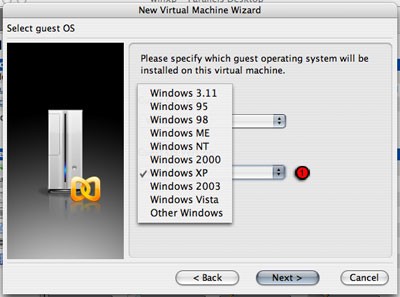
En la siguiente pantalla del asistente podremos elegir tanto el Sistema Operativo que vamos a instalar como su versión correspondiente:
<center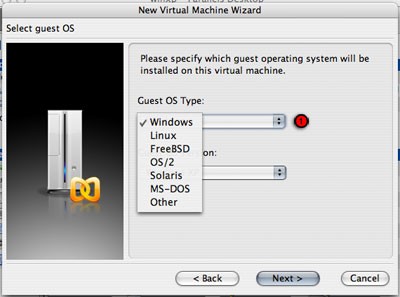 >
>
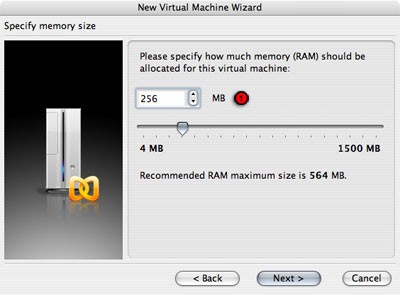
Memoria asignada
En función del sistema Operativo que hemos elegido, Parallels nos permitirá asignarle una cantidad de RAM determinada: generalmente la opción por defecto es la adecuada, pero podremos variarla en función de nuestras necesidades (1). Es importante recordar que para un buen rendimiento de nuestra máquina virtual, no debemos asignar RAM por encima de la RAM física que tenemos instalada.
Selección de Disco duro
El la siguiente parte del asistente podremos elegir crear un disco duro u otras opciones:
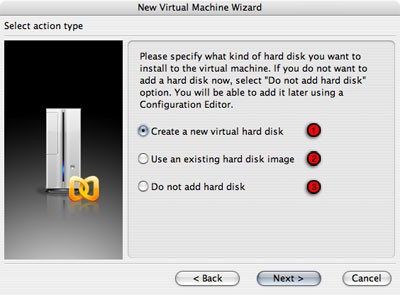
- Crear un nuevo disco virtual
- Usar un disco ya existente
- No añadir un disco duro
Configuración del disco
En esta parte del asistente podremos dar tamaño y características al disco:
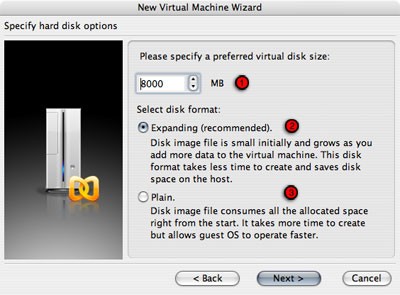
- Tamaño del disco: creará un archivo en el disco duro local de nuestro ordenador de ese tamaño
- Disco expansivo: estos discos «crecerán» de forma dinámica si aumentamos los archivos instalados en nuestra máquina virtual
- Disco fijo: la cantidad de espacio que asignemos al disco no se alterará
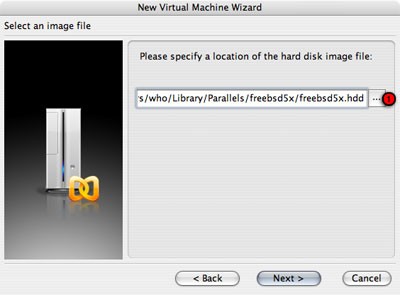
Ubicación del disco duro de nuestra máquina virtual
Donde guardaremos el disco virtual dentro de nuestro disco duro físico. Podremos elegir la ubicación.
Características de Red
En este apartado podremos elegir como se comportará nuestra máquina virtual en entornos de Red:
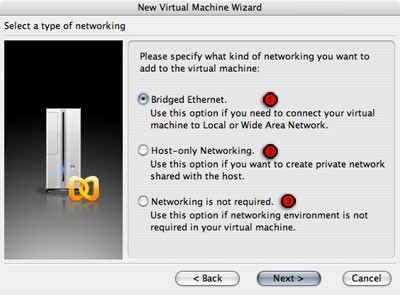
- Ethernet Puenteado: Nuestra máquina virtual compartirá nuestra IP y nuestros datos de Red con nuestro Mac
- Red privada compartida con el Mac: nos permite que nuestra máquina virtual tenga una IP diferente (e incluso una MAC diferente)
- Sin adaptador de Red
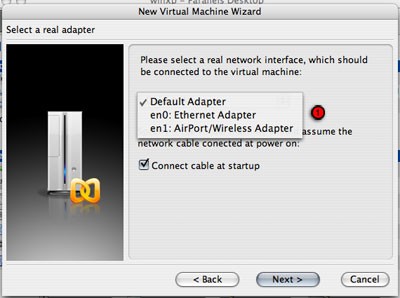
La siguiente opción de asistente nos permite elegir el interfaz de red que usaremos por defecto en esa máquina virtual: Default usará el interfaz de red por defecto usada por el Mac, pero podremos elegir entre ethernet o Airport.
Finalizando
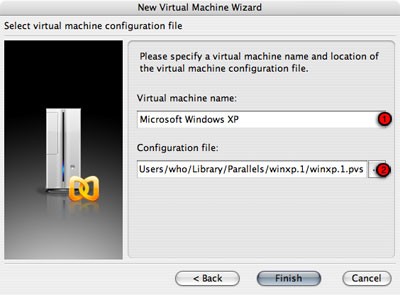
La última parte del asistente nos permitirá elegir el nombree de nuestra máquina virtual (1) y donde alojar el archivo de preferencias (2) de la misma que será la referencia para arrancar nuestra máquina virtual.
Enlaces relacionados
Fichas Parallels, I: Preferencias
Fichas Parallels, II: Crear una máquina virtual
Fichas Parallels III: Configuración de hardware


Se puede instalar Solaris?
Si. Las opciones son Solaris 9, Solaris 10 y «otros solaris».
No entiendo lo de la RAM. ¿Para que un buen rendimiento de la máquina virtual no debemos asignar RAM por encima de la RAM física?
Yo con esto he entendido que para que rinda mejor Windows XP en mi iMac con 1Gb de RAM debo asignarle menos de 1Gb de RAM. Que tontería, si Parallels reconoce la memoria RAM física de la máquina y pone el límite en 1Gb. Será que no me entero bien de lo que queréis decir.
Mi máquina tiene 256Mb asignados para Windows XP, si le pongo más no va bien Tiger.
Precisamente por eso: La Ram fisica está compartida entre Parallels y el sistema: … no estamos hablando de memoria virtual gestionada por el OS.
Los servicios de una máquina virtual pueden ser accedidos por otra?
Ejemplo: ldap en solaris y el mac consultando a este servicio.
Hola, soy nuevo en Mac, trabajo generalmente sobre Windows, pero debido a la compra de equipos Mac me veo en la necesidad (al fin, ya necesitaba salir de windows) de adentrarme en Mac. He tratado de instalar una máquina virtual Mac sobre windows, por aquello de hacer pruebas de configuraciones, instalaciones y todo ese tipo de cosas, y no quiero dañar un sistema, se me hace más práctico tener un respaldo de una máquina virtual que tener que reinstalar todo el sistema, pero no he conseguido hacer la maquina virtual Mac, no encuentra reconoce (creo) el formato del DVD de instalación. Me podeis ayudar?