


Desde el cambio a Intel por parte de Apple, han ocurrido muchas cosas que favorecen a los usuarios de los ordenadores Macintosh. Una de ellas es la posibilidad de poder ejecutar otros sistemas operativos de forma (casi) nativa sobre Mac OS X: es lo que se llama virtualización. La virtualización emula una capa de hardware de referencia de manera que es posible poder instalar sistemas operativos que no tendrían un soporte directo sobre nuestros ordenadores. Durante los próximos 5 días, y a modo de «fichas de referencia», vamos a ir repasando algunas características de Parallels, algunos trucos y algunos consejos. Hoy empezaremos por las preferencias de la aplicación.
Preferencias de Parallels
A las preferencias de Parallels podemos acceder a través del menú Prarallels Desktop.
En consecutivas pantallas, nos encontraremos con la siguiente información:
Common: Común
Son las preferencias que afectan a todas las máquinas virtuales que tengamos instaladas. Su cambio no afecta a las propiedades de las mismas, sino a como se comportan cuando son invocadas.
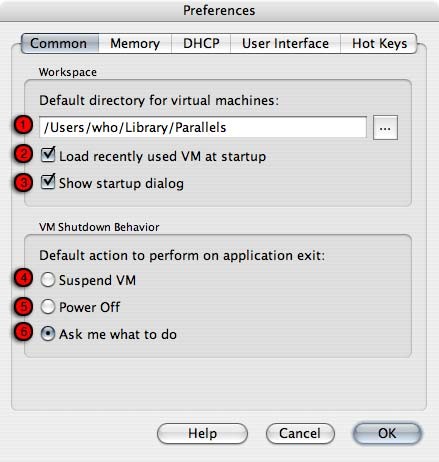
- El directorio donde se almacenarán las máquinas virtuales: podremos cambiar esta ruta a los archivos de manera que podemos tener las máquinas virtuales en un disco duro externo que podemos mover entre diferentes instalaciones de Parallels
- Carga la más reciente máquina virtual usada
- Muestra un cuadro diálogo de arranque
Las opciones 4,5 y 6 se refieren a como se comportará Parallels a la hora de cerrar el programa:
- Suspender la máquina virtual: Parallels guarda el estado de la máquina en el punto en el que dejamos la sesión (programas abiertos, etc)
- Apaga totalmente la máquina virtual, como si apagáramos el ordenador
- Pregunta que hacer (ofreciendo las dos opciones): es la opción por defecto
Memory: Memoria
En este apartado de las preferencias podremos asignar la memoria reservada para que Parallels haga funcionar nuestra/s máquinas virtuales. La memoria reservada define una cantidad de memoria que el sistema debería ser capaz de reservar para correr Parallels y sus máquinas virtuales.
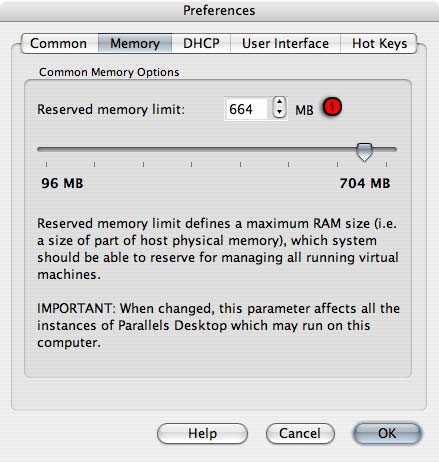
Este parámetro, si se cambia, puede afectara como funciona Parallels en nuestro ordenador. En los casos de ordenadores con RAM limitada (512 MB de Ram) conviene limitar el uso de esta memoria hasta 350 mb, usar solo una máquina virtual cada vez (para conseguir rendimientos óptimos), aunque la recomendación habitual es, como siempre, disponer de la mayor RAM física posible en nuestro ordenador. Para un ordenador con 1 GB de RAM, la configuración por defecto es más que suficiente.
Host-Only Networking: Adaptador de red independiente
El establecimiento de una red de Anfitrión-solamente proporciona una conexión de red entre la máquina virtual y el ordenador huesped, usando un adaptador virtual de Ethernet que sea visible al sistema operativo del anfitrión. Esto quiere decir que en nuestras preferencias de red dispondremos de un segundo adaptador que será independiente de la conexión de red que disponga el mac en si. Los datos que corresponden al campo 1,2 y 3 permiten cambiar el ámbito (scope) de la IP que recibirá el sistema operativo instalado en Parallels.
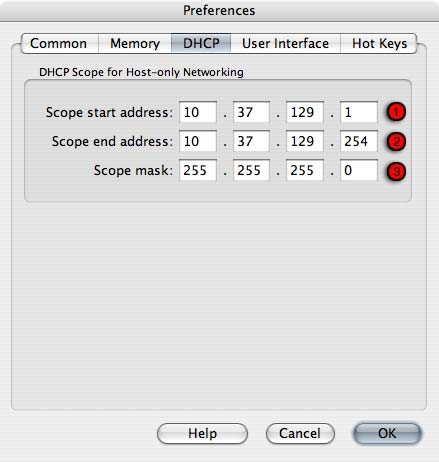
Si no tienes necesidades específicas de obtener una IP determinada, no es necesario que toques estos parámetros.
Unser Interface: Interfaz de Usuario
Esta parte de las preferencias permite cambiar las opciones de cómo se presenta Parallels al usuario:
- Situación de la barra de herramientas (lateral, arriba ….)
- Muestra una explicación cuando se pasa el ratón por encima de los botones principales
- Muestra una explicación cuando se pasa el ratón por los dispositivos en la barra de estado
Las opciones de pantalla completa nos permitirán parametrizar como se comporta Parallels en pantalla completa:
- Permite cambiar la resolución dinámicamente de la máquina virtual cuando pasamos a pantalla completa
- Permite cambiar la resolución dinámicamente de Mac OS X cuando pasamos a pantalla completa
- Esta última opción restaura los mensajes de aviso que hemos marcado como «no mostrar mas»
El menú avanzado de las opciones de pantalla completa
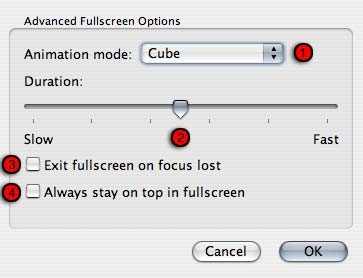
- El tipo de animación que queremos que se realice cuando pasemos a pantalla completa desde una ventana subordinada de Parallels cuando estamos trabajando con una máquina virtual
- La duración del cambio a pantalla completa
- Una opción que permite que Parallels saga de pantalla completa cuando no es la aplicación en primer plano
- Esta opción fuerza a Parallels a estar en primer plano frente a otras aplicaciones
Hot keys: Configuración de teclado
En estas opciones de las preferencias podremos asignar diferentes atajos de teclado para realizar operaciones comunes con Parallels.
- La combinación de teclas que «liberará» nuestro puntero para volver a Mac OS X
- La combinación de teclas para pasar directamente a pantalla completa
- Las teclas necesarias para simular el «click con botón alternativo», necesario por ejemplo para los portátiles, ya que solo disponen de un solo botón para hacer click
- El retraso (si fuera necesario) en activar el botón alternativo
Enlaces relacionados
Fichas Parallels, I: Preferencias
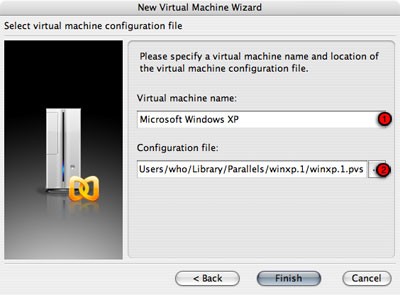
Fichas Parallels, II: Crear una máquina virtual
Fichas Parallels III: Configuración de hardware



En caso de que vuestro trabajo en windows y OS X sean perfectamente independientes (no haya necesidad de usar los mismos recursos, documentos, etc), nada mejor que Bootcamp. Pero si necesitais ambos sistemas (o sus aplicaciones), el uso de recursos compartidos, etc, Parallels es increible. En mi Macbook rev. A 2 GHz vuela (1.25 GB RAM).
Tengo un MacBook Pro sólo dos días
El primero instalé BootCamp y no me dejaba reiniciar con Mac, sólo con Windows (qué desespero !!! escaparme de Windows y verme condenado a él!!!). Me cargé el sistema operativo (en windows es relativamente fácil) y volví (menos mal, al Mac).
El segundo día volví a instalar Bootcamp. Parecía que todo iva bien, pero al reiniciar (con Windows por defecto) tenía el system.ini mal, y no iba ni con windows ni con Mac.
Hoy tercer día, tengo Parallels, y de momento va como debe ir, o sea, que va bien
Para los frikazos del tema, yo con Parallels he podido instalar FreeDos y correr Tie Fighter (sin soporte de audio, que va fatal sobre DOS en Parallels, no hay soporte) en un MacBook 2 GHz 1GB de Ram y el juego va muy bien. No he probado con otros juegos «DOS» de la época, pero estoy seguro que X-Wing también funcionará.
VICENT, te aseguraste de picarle a la tecla ALT a la hora del arranque? porque si no deja windows por default (cosas tecnicas)
por cierto no se porque pero windows en parallels me va mejor que en pc, navego con explorer y conectado a internet siempre y no ha caido ni un solo virus ni spyware, ni se alenta ni nada :/ y ya tengo bastante con la VM.