

Apple ha eliminado el marco (framework) DVDPlayback del SDK de macOS 27, por lo que los desarrolladores ya no pueden crear aplicaciones contra él con ese SDK.
El marco en sí permanece en macOS 27, y Apple dice que no se eliminará hasta un lanzamiento futuro. El reproductor de DVD también permanece disponible y funcional en macOS 27.
Si tienes películas en DVD, no tienes que esperar a que Apple lo desactive en la futura actualización de macOS para encontrar una forma diferente de reproducirlas. La aplicación gratuita VLC puede abrir un DVD como un disco, dándote acceso a su película, menús, capítulos, pistas de audio y subtítulos.
Necesitarás una unidad óptica externa que pueda leer DVD.
Instala VLC en tu Mac
Descarga VLC desde la página oficial de VideoLAN para Mac. Hay descargas para Intel y Apple Silicon Mac, además de una versión universal que funciona en cualquiera de los dos.
La descarga universal es una opción fácil si no estás seguro de qué procesador tiene el Mac.
- Descarga VLC para macOS desde VideoLAN.
- Abre el archivo .dmg descargado.
- Arrastra la aplicación VLC a la carpeta Aplicaciones que aparece en la ventana del instalador.
- Abre VLC desde Aplicaciones. Si macOS verifica la aplicación en su primer lanzamiento, deja que finalice y elige Abrir cuando se te solicite.
Mantén VLC en Aplicaciones una vez que lo hayas instalado. De esa manera, la aplicación seguirá allí después de expulsar la imagen del disco del instalador o borrar su carpeta de Descargas.
La instalación de VLC no elimina el reproductor de DVD de Apple ni hace que VLC sea la opción automática al insertar un DVD. Puedes dejar la configuración de tu Mac y abrir un disco en VLC cuando quieras.
Tampoco necesitas instalar un paquete de códecs separado antes de probar VLC.
Reproducir un DVD en VLC
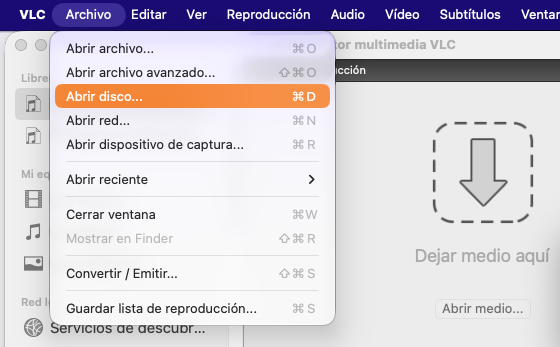
Conecta la unidad óptica e inserta el DVD de película, y deja que el Mac lo lea. Si el reproductor de DVD se abre automáticamente, cierra su ventana de película o sal de la aplicación antes de abrir el mismo disco en VLC.
- Abrir VLC.
- Selecciona Archivo y Abrir disco en la barra de menús.
- Elige DVD como tipo de disco.
- Comprueba que VLC ha seleccionado la unidad que contiene la película, especialmente si tienes más de una unidad óptica conectada.
- Abre el disco seleccionado para iniciar la reproducción.
No te preocupes si la función no comienza de inmediato. El DVD puede mostrar primero un logotipo de estudio, tráileres, una pantalla de advertencia o su menú principal. Cuando aparezca el menú, elige la opción de reproducción en pantalla, tal como lo harías con un reproductor de DVD conectado a un televisor.