Con Apple Intelligence, puedes usar la herramienta Limpiar para eliminar objetos del fondo de una foto. Así es como se hace:
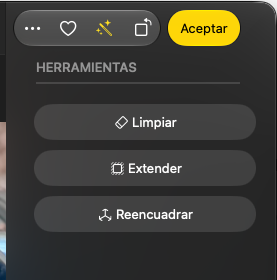
- Ve a la aplicación Fotos en tu Mac.
- Haz doble clic en una foto y, a continuación, haz clic en Editar en la barra de herramientas.
- Haz clic en Herramientas en la barra de herramientas y, a continuación, haz clic en Limpiar (si es la primera vez que lo usas, tendrá que descargar la herramienta desde la nube).
Nota: Después de hacer clic en Limpiar, algunos elementos pueden resaltarse automáticamente para que puedas hacer clic rápidamente para eliminarlos. - Haz clic en el icono del pincel debajo de Borrar.
- Opcionalmente, arrastra el control deslizante Tamaño para seleccionar un tamaño de pincel.
- Haz clic, pincela o marca con un círculo lo que deseas eliminar.
Para acercar o alejar una foto, arrastra el control deslizante de Zoom o pellizca hacia afuera o hacia adentro en el trackpad. Puedes arrastrar la imagen ampliada para reposicionarla.
Nota: Si rozas la cara de una persona, la cara puede difuminarse con un efecto pixelado. - Cuando hayas terminado, haz clic en Listo.
Retocar fotos para eliminar imperfecciones
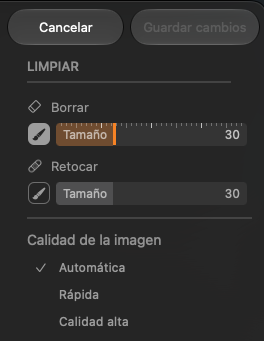
Puedes usar la herramienta Retoque para limpiar manchas, manchas de polvo y otras pequeñas imperfecciones de una foto.
- Ve a la aplicación Fotos en tu Mac.
- Haz doble clic en una foto y, a continuación, haz clic en Editar en la barra de herramientas.
- Haz clic en Herramientas en la barra de herramientas y, a continuación, haz clic en Limpiar.
- Haz clic en el icono del pincel debajo de Retocar, o arrastra el control deslizante Tamaño para seleccionar un tamaño de pincel.
- Coloca el pincel sobre la marca y, a continuación, haz clic o arrastra sobre la marca para eliminarla.
Si la marca es pequeña y no se elimina en el primer intento, intente hacer zoom para hacer cambios más finos.
Algunas cosas a tener en cuenta:
Las fotos en álbumes compartidos no se pueden editar directamente; primero debes importarlas a tu fototeca.
Falta el archivo original: Si el archivo de imagen original está desconectado o falta en el almacenamiento del Mac, la edición está desactivada.
Barra de herramientas oculta: Si estás utilizando el modo de pantalla completa y la barra de herramientas ha desaparecido, mueve el cursor a la parte superior de la pantalla o seleccione Ver > Mostrar siempre la barra de herramientas en pantalla completa.
Herramienta Extender
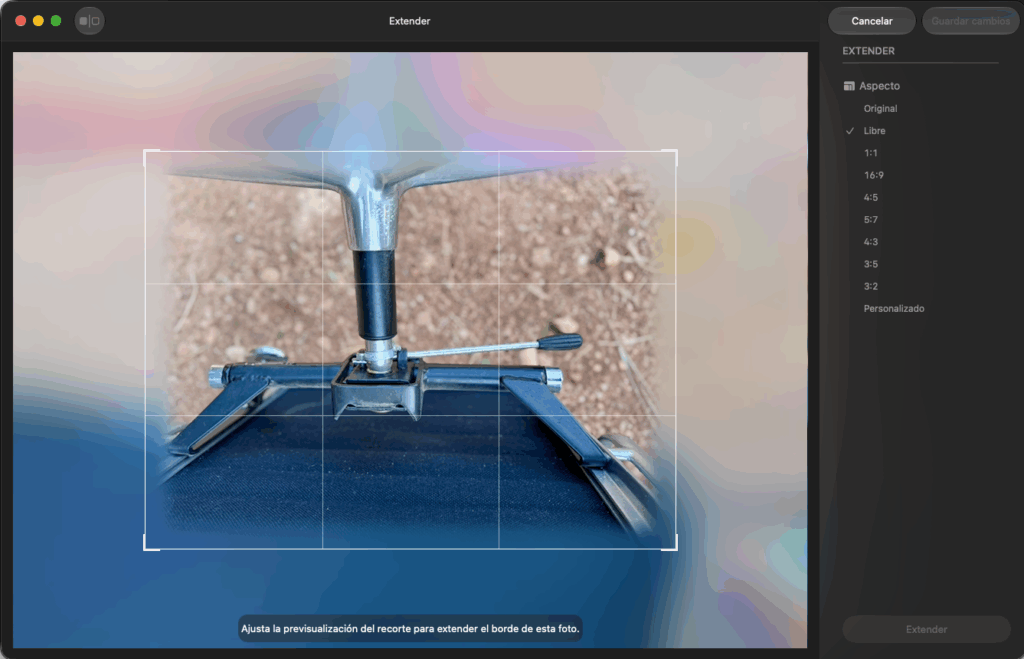
Esta nueva herramienta de Apple Intelligence permite ampliar el fondo en una dirección determinada o en general, dependiendo de dónde coloques la cuadrícula.

Si amplías la cuadrícula para que ocupe todo el espacio, Apple Intelligence intentará adivinar qué podía haber fuera de la cámara. También pedes ampliar solo hacia la derecha, la izquierda, arriba o abajo.
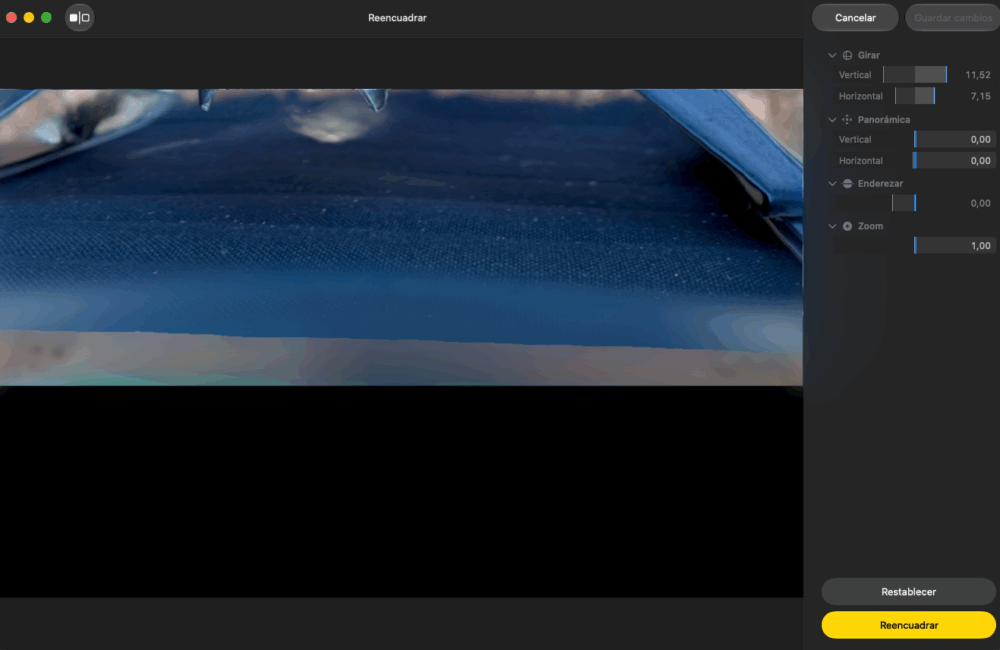
Herramienta Reencuadrar
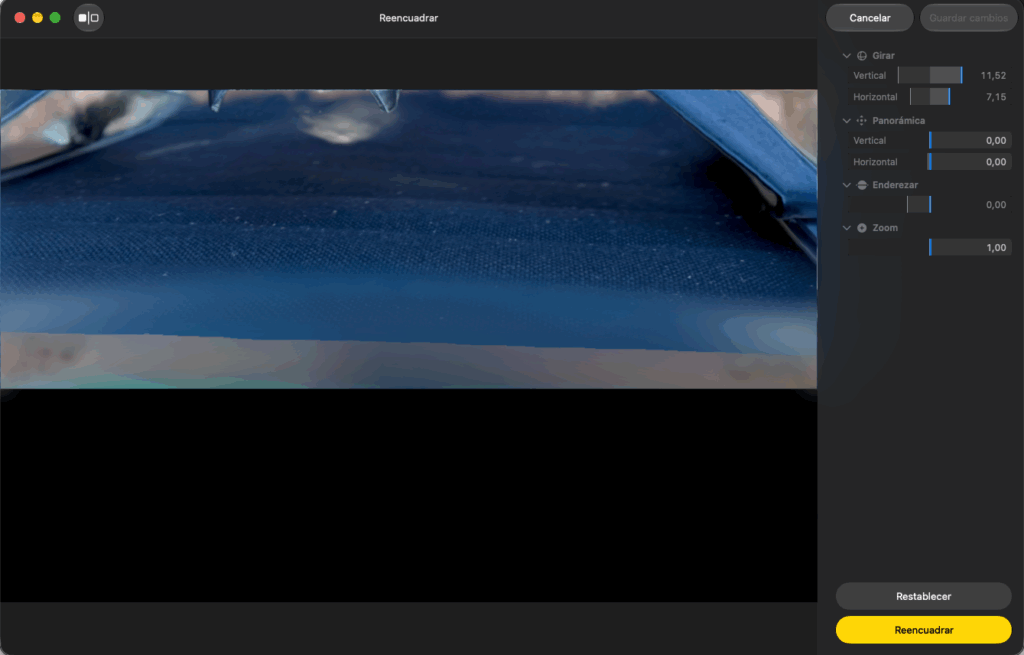
Esta herramienta permite que fotos «separe» la/s figura/s del fondo para que puedas cambiar ligeramente la perspectiva, el ángulo de visión.