Las aplicaciones de Mapas en iOS y iPadOS ofrecen indicaciones para ir en bicicleta (sI tu ciudad es compatible).
Las instrucciones para ciclistas tienen en cuenta la elevación, lo concurrida que está una calle y si hay escaleras a lo largo de la ruta. En los modelos Wi-Fi + Cellular de iPhones y iPads, Maps habla de direcciones específicas de ciclismo para giros y maniobras. Si usas AirPods Pro, puedes activar el modo de transparencia para escuchar sonidos a tu alrededor incluso mientras llevas ambos auriculares.
Para usar las instrucciones de ciclismo, realiza una de las siguientes acciones:
- Di algo como: «Oye, Siri, dame indicaciones para ir a casa en bicicleta».
- Toca tu destino (como un punto de referencia en un mapa), toca Direcciones y luego toca el icono de la bicicleta.
- Toca y mantén pulsado cualquier punto del mapa, toca Direcciones y, a continuación, toca el icono de la bicicleta.
Toca Ir para la ruta que deseas.
Por cierto, antes de tocar Ir, puedes seleccionar otras opciones de ruta. Por ejemplo, puedes optar por evitar colinas o las carreteras concurridas. Para seleccionar otras opciones de ruta:
Con una ruta que se muestra en la aplicación Mapas, puedes seleccionar varias opciones antes de tocar Ir.

- Elige una ruta alternativa: si aparecen rutas alternativas, puedes tocar una en el mapa para tomarla (o tocar Ir junto a la descripción en el mapa de ruta).
Por ejemplo, es posible que puedas elegir una ruta de conducción alternativa que evite peajes o restricciones o una ruta ciclista que evite las colinas. - Cambia a una ruta de conducción, caminata, ciclismo o tránsito: toca el icono del coche, el hombre caminando en bicicleta o el autobús.
- Evita peajes o autopistas: con una ruta de conducción que se muestra, toca la tarjeta de ruta, desplázate hasta la parte inferior de la tarjeta de ruta y luego activa una opción.
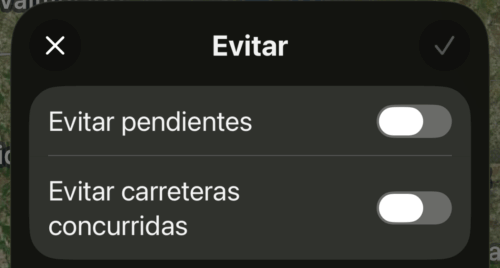
- Evita colinas o carreteras concurridas: con una ruta ciclista que se muestra, desliza la tarjeta de ruta hacia arriba, desplázate hasta la parte inferior de la lista y luego activa una opción.
- Invierte el punto de partida y el destino: pulsa Mi ubicación (cerca de la parte superior de la tarjeta de ruta) y, a continuación, pulsa el icono de la flecha hacia arriba/abajo.
- Elige un punto de partida o destino diferente: pulsa Mi ubicación, pulsa el campo De o A y, a continuación, introduce una ubicación diferente.
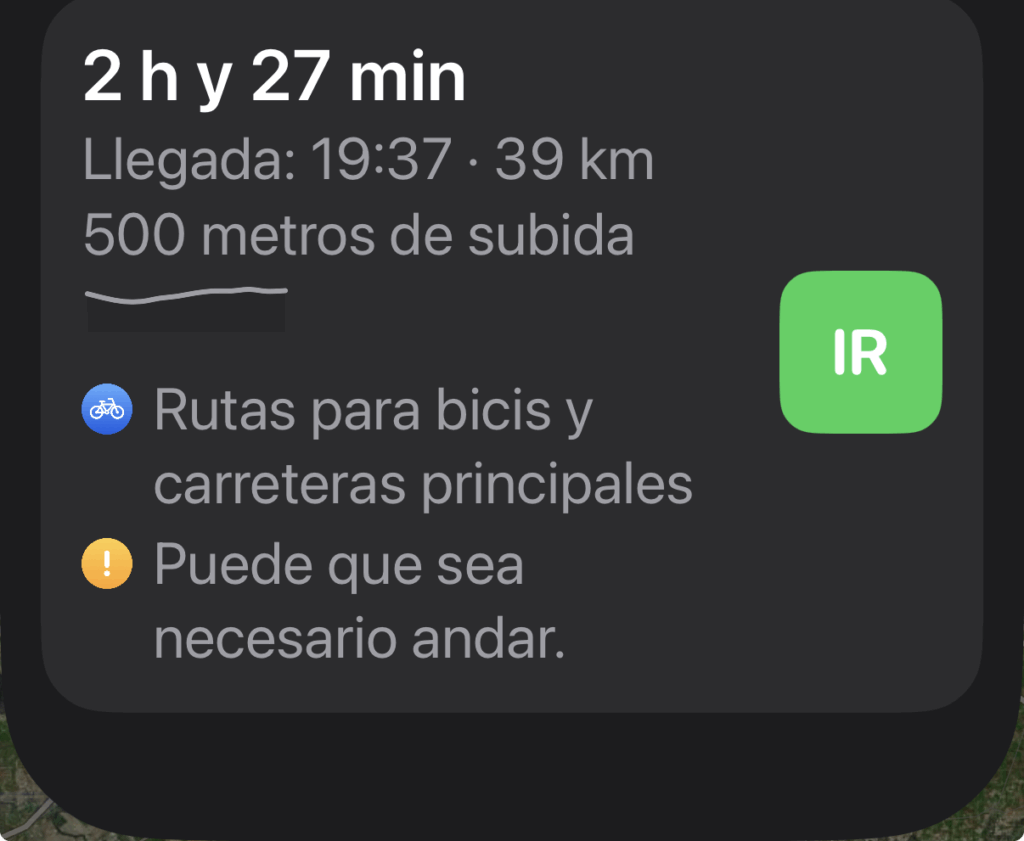
Para finalizar las instrucciones en cualquier momento, pulsa Finalizar o di algo como «Oye Siri, deja de navegar».