iOS 26 ya está disponible para descargar en los modelos de iPhone compatibles, y si acabas de instalar el nuevo software, Apple ha hecho algunos cambios y añadido características a la pantalla de bloqueo del iPhone que tal vez no conozcas.
Cambiar el reloj del iPhone a Liquid Glass
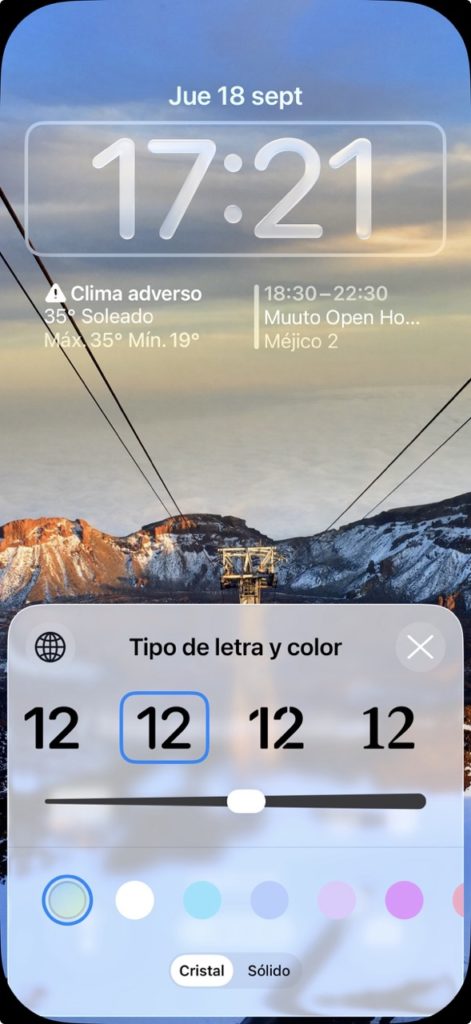
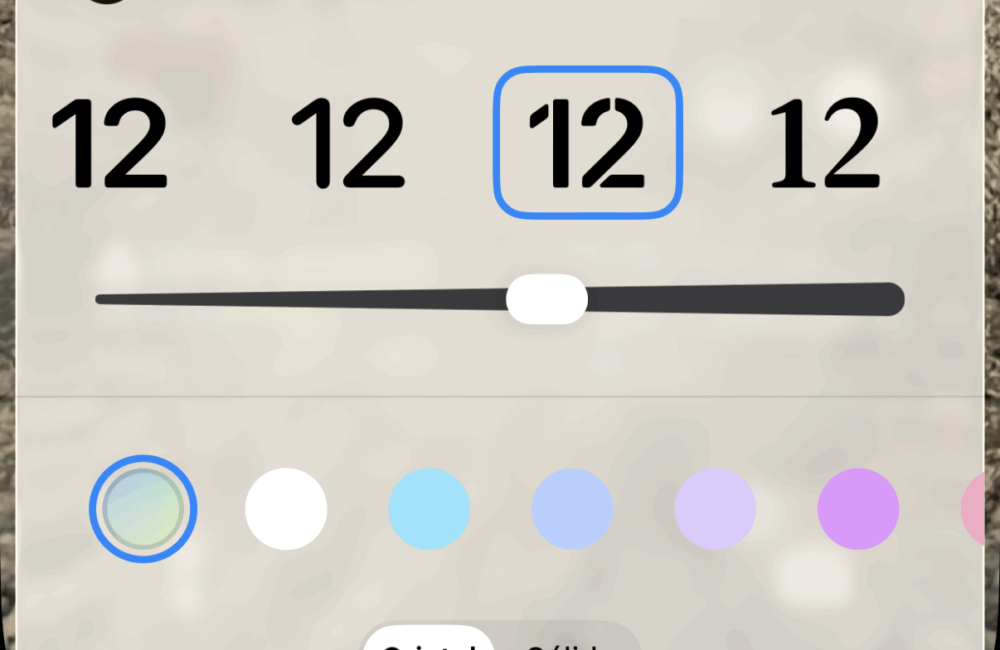
En iOS 26, Liquid Glass es el nuevo material translúcido de Apple que refleja y refracta su entorno, mientras se transforma dinámicamente para ayudar a enfocar mejor el contenido a través de los controles del sistema, elementos de navegación, iconos de aplicaciones y widgets.
El diseño representa la revisión visual más significativa desde iOS 7, y también trae una nueva opción de apariencia de reloj a la pantalla de bloqueo de su iPhone.
- Despierta el iPhone para acceder a la pantalla de bloqueo.
- Pulsa con la presión en cualquier lugar de la pantalla de bloqueo y, a continuación, pulsa Personalizar.
- Toca la hora dentro del marco cuadrado.
- Toca la nueva opción Cristal para cambiar de Sólido.
- Haz cualquier otro cambio que quieras en el color y el estilo del reloj y, a continuación, pulsa OK para finalizar.
Mover los widgets de la pantalla de bloqueo a la parte inferior
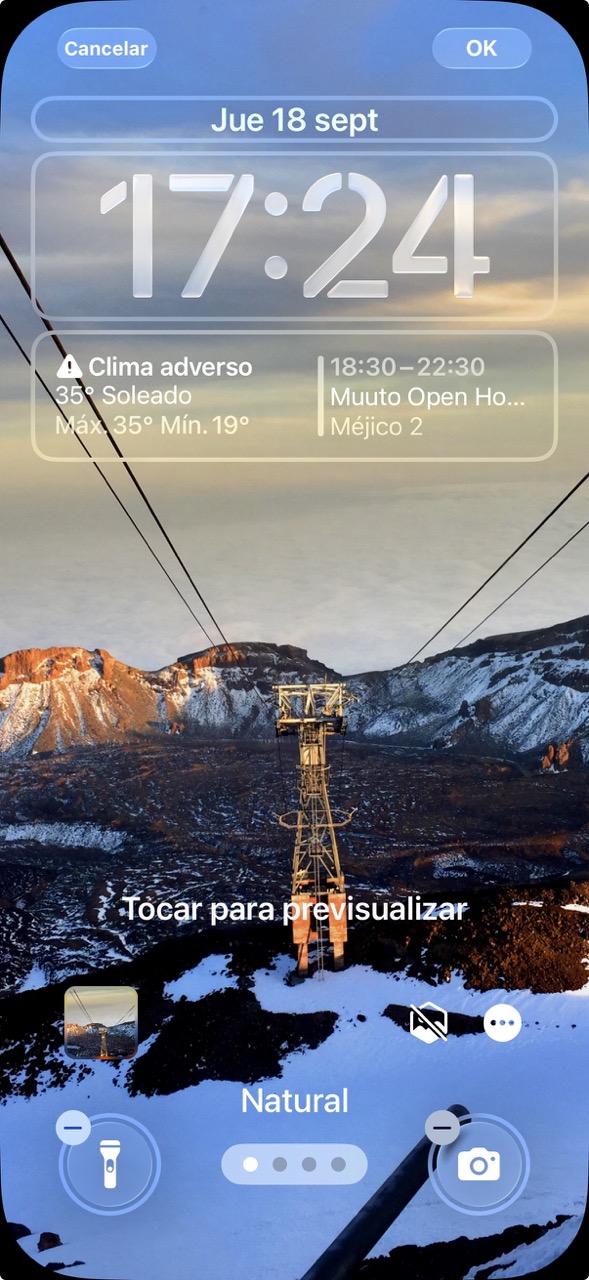 | 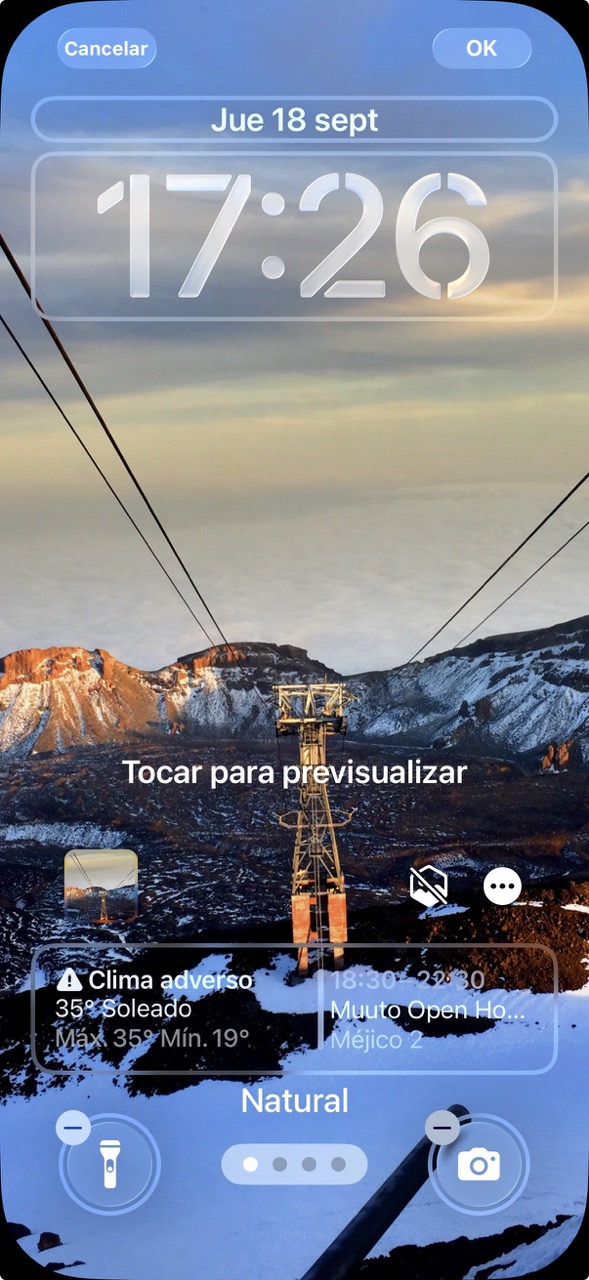 |
En iOS 18, la fila de widgets en su pantalla de bloqueo está literalmente bloqueada justo debajo del reloj. Sin embargo, en iOS 26, el modo Personalizar te permite arrastrarlos hacia abajo hasta la parte inferior de la pantalla, de modo que queden justo por encima de las dos acciones rápidas (suponiendo que tengas alguna). El nuevo posicionamiento opcional hace que tocar un widget durante el uso con una sola mano sea mucho más fácil.
- Pulsa con la presión en cualquier lugar de la pantalla de bloqueo y, a continuación, pulsa Personalizar.
- Debajo del reloj, arrastra el marco de widgets a la parte inferior de la pantalla.
- Haz cualquier otro cambio que quieras en la pantalla de bloqueo y, a continuación, pulsa OK para finalizar.
Redimensionar el reloj de la pantalla de bloqueo
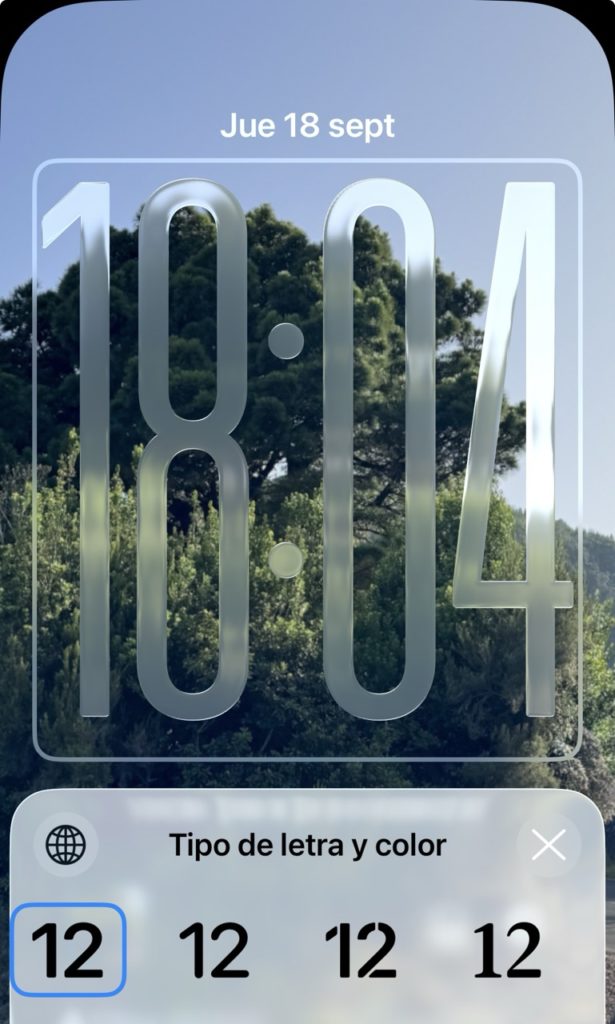
En iOS 26, Apple lo ha hecho para que el reloj de la pantalla de bloqueo se pueda expandir para llenar más de la pantalla, lo que facilita la lectura. Esto se puede hacer en el modo Personalizar gracias a un nuevo dial de arrastre en la esquina inferior derecha del marco de selección alrededor del tiempo.
Puedes hacer que los dígitos ocupen la mitad de la pantalla, aunque si tienes algún widget, se deslizarán hacia abajo hasta la parte inferior de la pantalla. Además, si tienes un efecto de profundidad aplicado a una foto y pellizcas para recortar, el tiempo se ajustará automáticamente para acomodar el sujeto.
Ten en cuenta que la capacidad de ampliar el tiempo depende de la foto seleccionada; si no hay espacio sobre el sujeto de la foto, el controlador de arrastre no aparecerá.
- Pulsa con la presión en cualquier lugar de la pantalla de bloqueo y, a continuación, pulsa Personalizar.
- Descansa el dedo en la esquina inferior derecha del reloj para arrastrar.
- Arrastra hacia abajo para cambiar el tamaño del reloj, luego hacia arriba para ajustar si es demasiado grande.
- Pulsa OK para finalizar.
Convierte el fondo de pantalla de bloqueo en una escena espacial
En iOS 26, tu iPhone puede convertir imágenes 2D en una escena espacial 3D que se puede ver en tu pantalla de bloqueo.
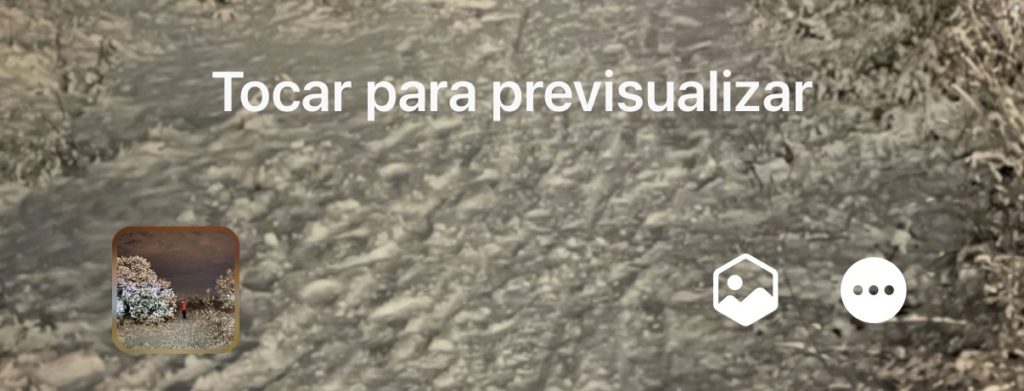
Cuando navegas por las opciones de fondo de pantalla de bloqueo, iOS sugiere automáticamente fotos de tu biblioteca que son compatibles con la función. Y si seleccionas manualmente una foto de pantalla de bloqueo que admita escenas espaciales, verás un interruptor en la pantalla de personalización que permite habilitar o deshabilitar el efecto.
La función funciona utilizando IA generativa que analiza tus fotos para identificar diferentes elementos y crear mapas de profundidad. Es importante destacar que no requiere Apple Intelligence para funcionar, lo que significa que funciona en el iPhone 12 y modelos más nuevos.
Es difícil apreciarlo sin probarlo tú mismo, pero los resultados son impresionantes ya que la imagen se anima cuando mueves tu dispositivo. Las escenas espaciales utilizan el aprendizaje automático en lugar de Apple Intelligence, lo que significa que la función está disponible en el iPhone 12 y dispositivos más nuevos.
Si quieres hacerlo, el icono es un hexágono con un icono de paisaje
Álbumes de música animados
iOS 26 introduce las portadas de álbum animadas a pantalla completa en la pantalla de bloqueo del iPhone para canciones seleccionadas de Apple Music.
Al tocar la portada del álbum en el reproductor de música de la pantalla de bloqueo, la obra de arte se expande y se anima, creando una experiencia auditiva más inmersiva. Aunque las portadas de álbum animadas han estado disponibles en la aplicación Apple Music durante algún tiempo, esta es su primera aparición en la pantalla de bloqueo.
No todas las canciones lo admiten, pero es de suponer que irán popularizándose a medida que pase el tiempo.