



Estos ajustes, sin embargo, están un poco escondidos pero permiten definir un escritorio (pantalla, en este caso) donde siempre se abrirá una aplicación. Esta opción está en el Dock, al hacer clic en el icono de una aplicación abierta en Opciones. Hay diferentes elecciones al respecto del comportamiento de esta característica, y algunos pequeños trucos asociados a las mismas.
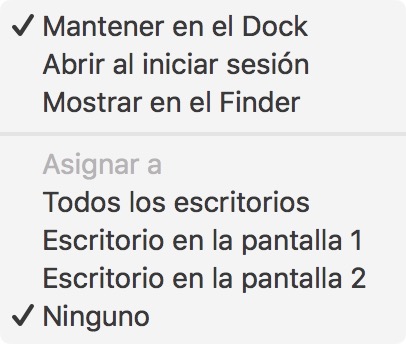 La tres primeras opciones están relacionadas con el comportamiento del icono en el Dock. Las siguientes, sí nos permiten, cuando hay varios monitores conectados al Mac.
- Todos los escritorios: Las ventanas de esa aplicación se mostrarán en todos los Escritorios que tengas añadidos en Mission Control
- Escritorio en la pantalla 1: Se mostrará la aplicación en un escritorio, no en todos, de la pantalla 1 pero solo en la pantalla 1
- Escritorio en la pantalla 2: Se mostrará la aplicación en un escritorio, no en todos, de la pantalla 2 pero solo en la pantalla 2
Hay una ocasión específica en la que no aparecen todas estas opciones: cuando una aplicación está a pantalla completa. Si una aplicación está activada como pantalla completa en un escritorio en cualquiera de ambas pantallas, no se mostrarán las opciones para esa pantalla. De hecho, para asignar una aplicación a pantalla completa siempre a un escritorio (y a veces este ajuste no siempre se respeta) los pasos a seguir son:
- Abre la aplicación y sitúala en la pantalla en la que quieres trabajar
- Dirígete a esta opción y asigna la aplicación al escritorio en el que quieras abrir esa aplicación siempre
- Ponla a pantalla completa
- Cierra, abre y comprueba
Con este pequeño truco, esa aplicación se abrirá siempre en una pantalla determinada y siempre a pantalla completa.




Tengo dos pantallas y no acabo de encontrar las preferencias adecuadas para Mission Control. ¿Hay algún documento donde se expliquen bien al que poder consultar?
Gracias.
Artículo para mañana.
Hola, pues a mí no me salen nada mas que las tres primeras opciones están relacionadas con el comportamiento del icono en el Dock. Por mas que busco en ninguna aplicacion me salen las siguientes para asignar. He probado el truco que has puesto en segundo lugar pero solo me lo respta sino reinicio… Gracias
Tienes que tener activadas las pantallas como espacios separados, en Preferencias del Sistema > Mission control > Las pantallas tienen espacio separados.
Pues tengo esa opcion activada, tengo activadas Reordenar los espacios… Al cambiar la aplicacion…. y las pantallas tienen espacios separados.
Desactivada Agrupar las ventanas por aplicacion, y Dashboard desactivado… Gracias por responder
Bueno, es importante tener 2 o más monitores conectados al mismo Mac. 😉
Tengo un imac 21″ y un monitor Samsung al puerto thunderbolt con adaptador. No funciona asi? Gracias.
Por fin lo conseguí, pero solo cuando hice un segundo escritorio en el segundo monitor, mientras solo tenia un escritorio en cada monitor no me aparecia la opcion, gracias!!!!
Hoy publicaré, si puedo, una guía completa de cómo funciona todo esto.
Existe alguna opción para disponer de un icono de acceso directo a las opciones de pantalla en la barra de menú? Sería productivo ahorrarse esos clics…
Panel de Control Pantallas > Mostrar las opciones de duplicación disponibles en la barra de menús