



A partir de macOS Sierra, Apple incluyó una función Picture in Picture (PiP) que te permite «flotar» una ventana de vídeo desde Safari, YouTube, Apple TV+ y otras aplicaciones. Echemos un vistazo a cómo usarlo en macOS Tahoe.
Cuando estás viendo un vídeo en el navegador web Safari, puedes hacer que «salte» de la página web a una ventana separada propia. Para hacerlo, ve a la página que muestra el vídeo, luego haz clic y mantén apretado en el icono de volumen en la barra de navegación. Aparecerá un menú.
Seleccione Activar imagen dentro de imagen y el vídeo aparecerá en su propia ventana. Puedes cambiar el tamaño y/o encajarlo en un borde de la pantalla.
Si estás reproduciendo un vídeo de YouTube en Safari en tu Mac, si haces clic con el botón derecho (clic en Control) en el vídeo que se está reproduciendo, verás opciones para «bucle», «copiar URL de vídeo» y más.
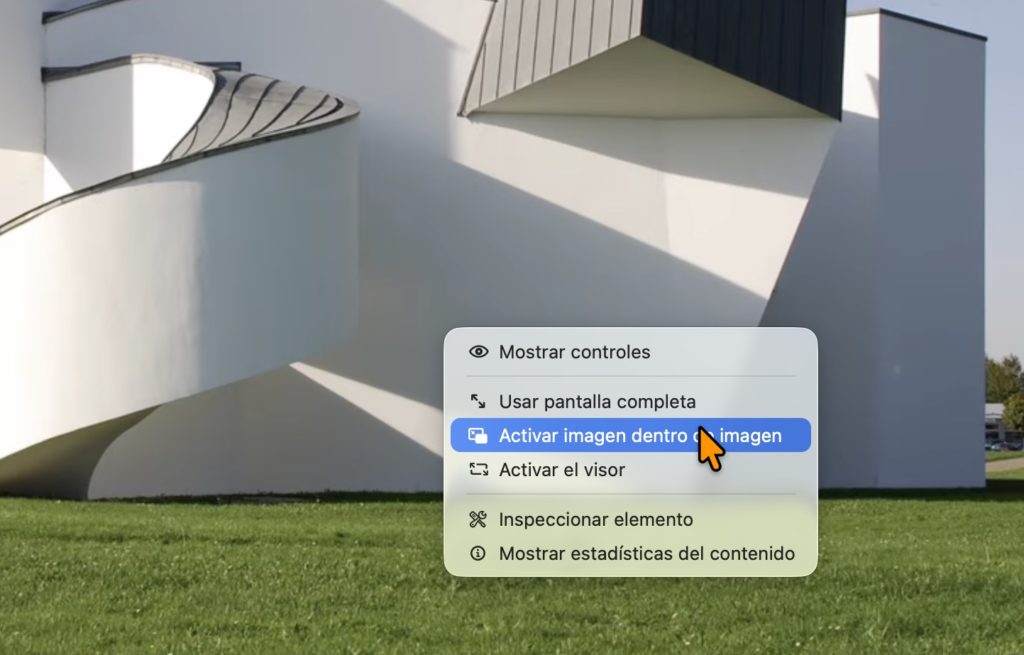
Sin embargo, si haces clic con el botón derecho en un vídeo dos veces, verás la opción de «Activar imagen dentro de imagen», así como «Mostrar controles», «Usar pantalla completa», «Inspeccionar elemento», etc.
Usar PIP en AppleTV+
Para usar PiP en Apple TV+, abre la aplicación Apple TV+ y empieza a ver una película o un programa. Pasa el ratón por encima del nombre del episodio de la película o del programa de televisión y aparecerá el icono de PiP.
También debería aparecer si mueves el cursor a la parte superior izquierda de la pantalla de vídeo.
Usar PIP en QuickTime Player
Apple ha añadido soporte para PiP a QuickTime Player. Puedes reproducir vídeo en una ventana redimensionable que no esté bloqueada por otras ventanas.

Para hacer esto, abre QuickTime Player. Usa los controles de reproducción para reproducir el archivo de vídeo. Haga clic en el botón imagen en imagen en los controles de reproducción.


