


Hasta ahora, la estricta seguridad del iPad de Apple significaba que, cuando lo usabas y cambiabas entre aplicaciones, en realidad solo ejecutabas una cada la vez, la otra entraba en «pausa». No podías usar dos, y eso significaba que no podías estar en una llamada y grabar audio.
Se pueden entender las razones de privacidad para impedir este tipo de cosas (que se lo digan a la Unión Europea), pero con el progreso de los chips de Apple, cualquier razón técnica hace mucho que dejó de ser el problema.
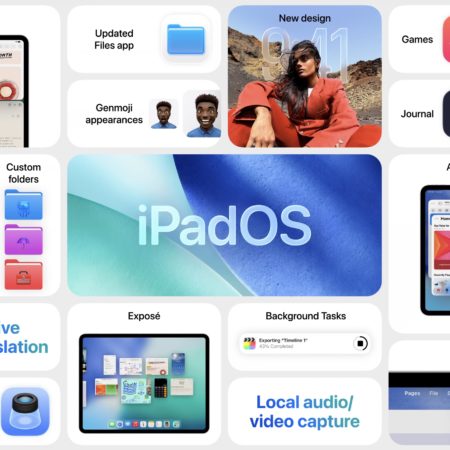
A partir de iPadOS 26, los usuarios de iPad pueden hacer exactamente eso usando una función llamada Captura Local. Ya sea a través de los propios micrófonos del iPad, los AirPods o un micrófono externo conectado al puerto USB del iPad, puedes capturar una pista de audio aislada.
Cómo configurar el iPad para grabar
- Desliza el dedo hacia abajo para acceder al Centro de Control
- Presiona y mantén presionado en un lugar en blanco hasta que todos los iconos se muevan
- Toca Agregar un control
- En la ventana que aparece, escribe Captura local en el cuadro de búsqueda
- Toca para añadir ese control
- Toca para terminar el proceso
Si el Centro de Control está lleno, tendrás que eliminar un control existente o desplazarlo a otra pantalla (ahora Centro de control permite varias pantallas, que se suceden en vertical, deslizando el dedo de abajo a arriba). Puedes mantener presionado en cualquier control y luego, cuando comience a moverse, usar otro dedo para deslizar hacia abajo a otra página. Luego suelta el control para que se quede fijo en el lugar elegido.
Una vez que hayas configurado el control de captura local de esta manera, iniciar una grabación solo es cuestión de tocar ese botón cuando lo necesites.
Cómo grabar usando Captura local
- Para un mejor sonido, conecta un micrófono externo
- Elige Otro dispositivo cuando te pregunte si has agregado auriculares u otro dispositivo
- Desliza el dedo hacia abajo en el Centro de Control
- Toca el botón Captura local
- Toca Iniciar grabación
Por omisión guarda las grabaciones en la aplicación Archivos, en la carpeta de Descargas.
Durante la llamada
Aunque hayas pulsado el botón Iniciar grabación, descubrirás que no pasa nada. Y no lo hará hasta que estés en una llamada telefónica, FaceTime o una llamada en línea.
Luego, Captura local registra el audio de tu conversación. Específicamente, no graba el otro lado.
Después de la llamada
Apple afirma que la grabación tiene una calidad de estudio, y también que iPadOS proporciona aislamiento de voz opcional para ayudar con esto.
Una vez que una llamada del podcast ha terminado, la grabación local se da por finalizada al tocar de nuevo el botón Captura local (en el Centro de control, recuerda). El audio se puede abrir en una aplicación de edición o compartir con otros en la producción. Todavía no se puede grabar la captura local directamente en aplicaciones como Logic Pro o GarageBand de Apple.