


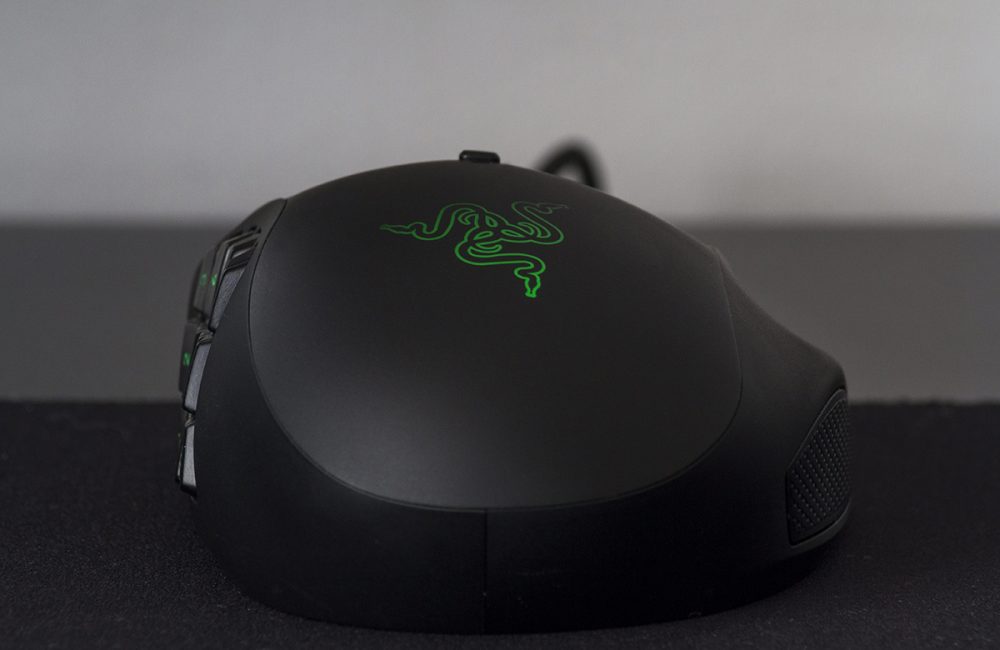
A pesar de estar realmente contento, hace un par de meses me compre un Razer Naga para jugar a distintos videojuegos. Resulta muy difícil jugar a algunos juegos con un Magic Mouse por la perdida de sensibilidad al hacer scroll , y como me habían hablado tan bien de este dispositivo, no dude en comprármelo.
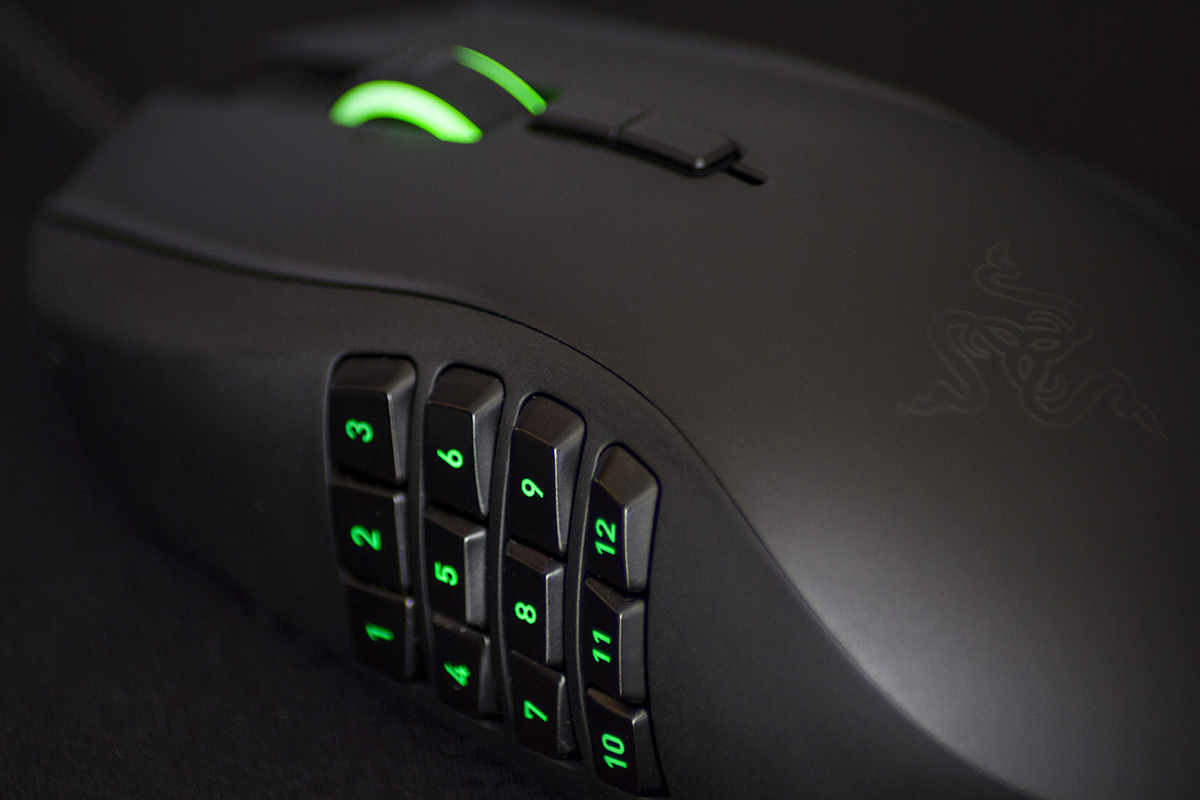
Anteriormente, la única función que le de daba era para jugar, algo que cada día se veía más reducido por falta de tiempo. En consecuencia, el Naga acabó abandonado en un cajón hasta que hace unas semanas me planteé si este podría sustituir al Magic Mouse. Para ello tenia una cosa clara, y es que tenía que implementar de una u otra forma en el Razer Naga todas las funciones que da el Magic Mouse en OS X. Sabía que por falta de botones no iba a ser, ya que el Razer Naga de 2014 cuenta con 19 botones.
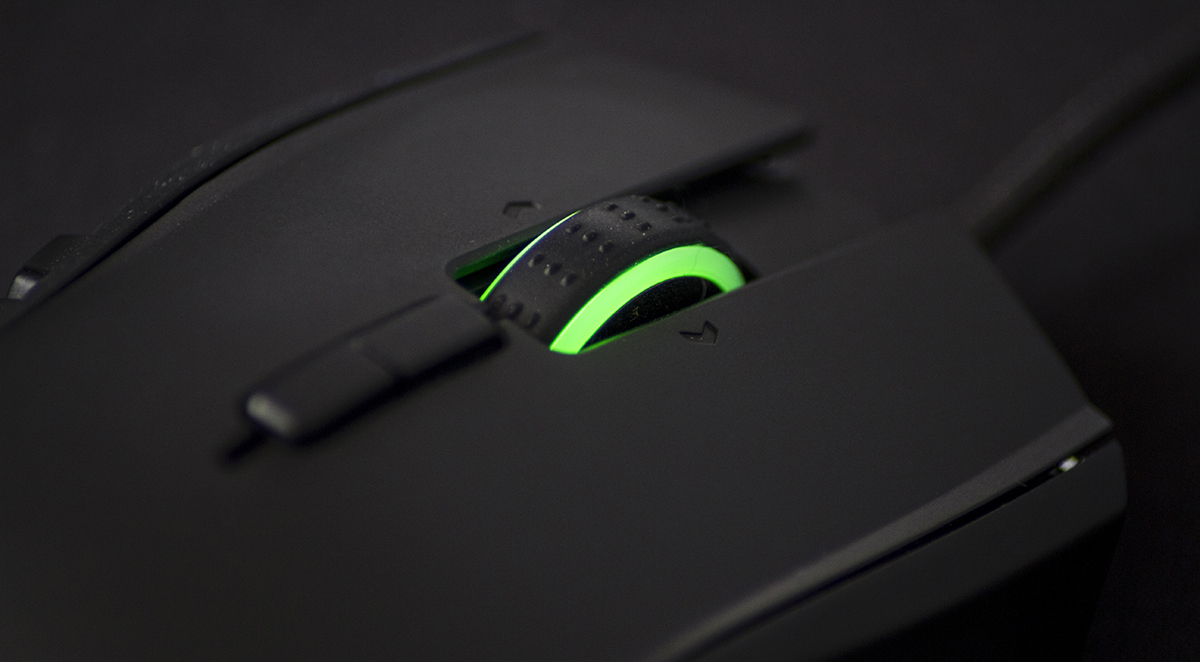
Algo primordial de implementar era la opción de ir hacia atrás y/o adelante de una forma rápida en el navegador, así como el cambio entre escritorio. Esta primera función que con el Magic Mouse se consigue con un gesto hacia derecha o izquierda con un simple dedo, en el Razer Naga lo he solucionado con la inclinación lateral de la rueda de desplazamiento, y asignándole la combinación de teclas alt+cmd+[ para ir hacia atrás y alt+cmd + ] para delante para que realice estas acciones. En el caso del cambio entre escritorios lo hice con una macro que simulase el atajo F3+ctrl+→ para moverme al escritorio de la derecha y F3+ctrl+← para ir al de la izquierda, esta función se la asigné a los botones situados antes de la ruleta de desplazamiento.
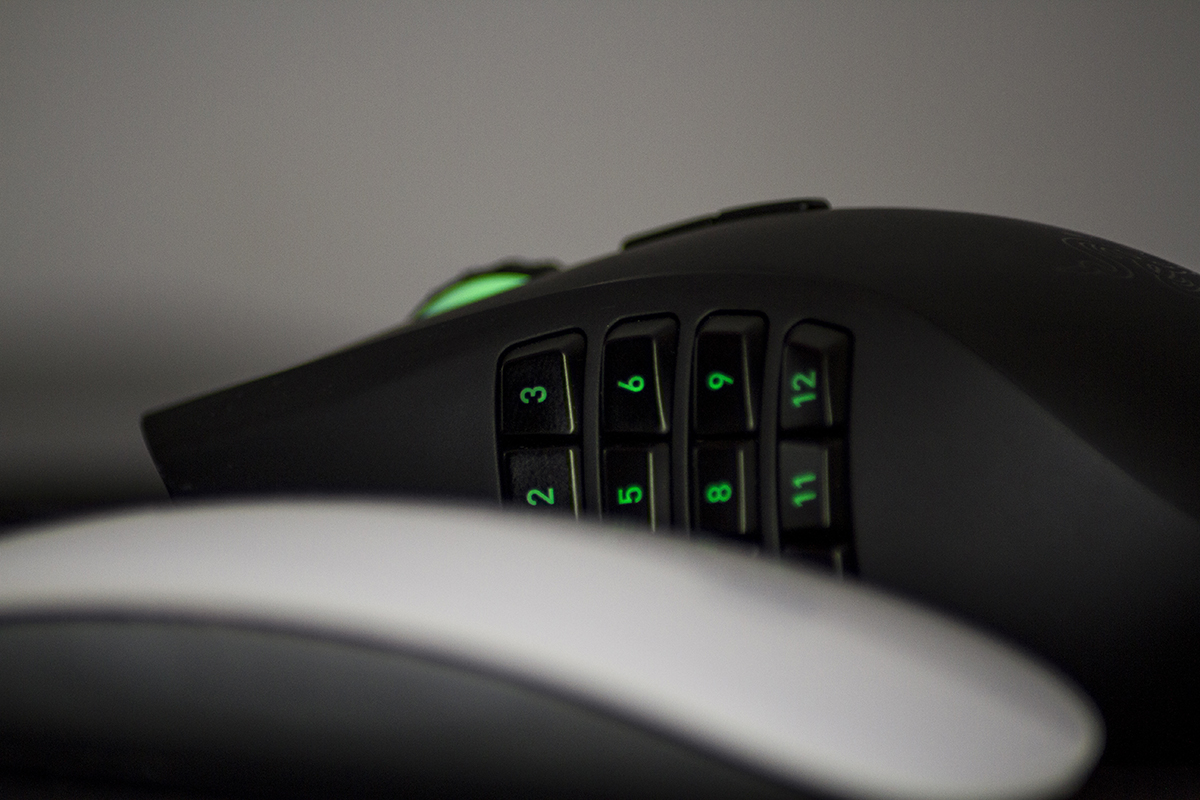
Ahora que tenía cubiertas las dos funciones que más necesitaba tenía a mi disposición los doce botones laterales para asignar distintas acciones. Estas acciones que he asignado son; con el botón 1, 2 y 3 lanzo Alfred, Mission Control y Launchpad respectivamente; con el 4, 5 y 6 tengo el acceso directo para la creación de una nueva tarea en OmniFocus, un nuevo tweet y un nuevo email. Con el 7, 8 y 9 copio, corto y pego; y por último en el 10, 11 y 12 tengo las opciones de cerrar ventana, enter y cerrar aplicación.
Estas son las funciones que yo le he dado a los botones del Razer Naga, algo que puede variar en función de cada usuario, pudiéndolas ajustar cada uno a sus necesidades y usos.
¿Qué he perdido y he ganado con este cambio?
Durante el mes y poco que llevo usando el Razer Naga como ratón en el iMac tan sólo le veo un único defecto, que estoy seguro que para otros muchos usuarios no lo será, y es el echo de no ser inalámbrico. Procuro en la manera de lo posible la eliminación de todos los cables en mi escritorio, y creo que este sería la única pega que le he encontrado, algo que a su vez es muy personal.
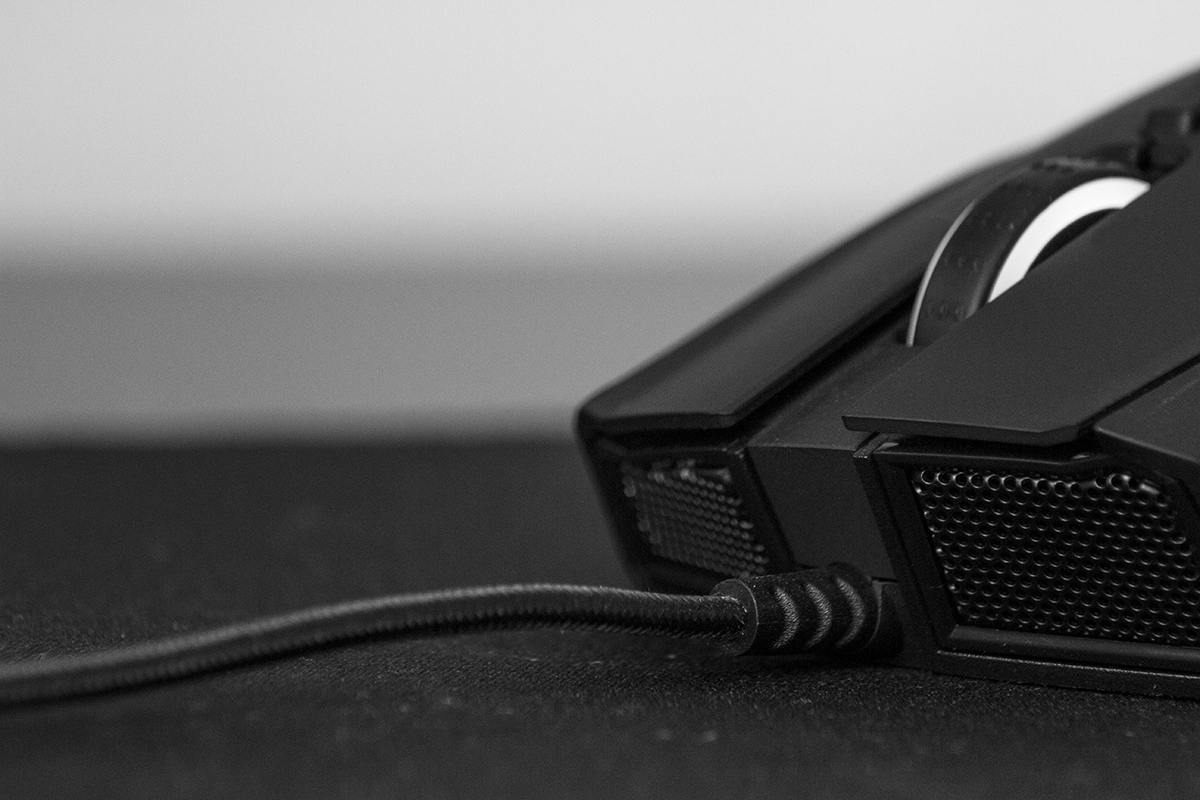
A favor de este cambio mencionar que he ganado en ergonomía. El Magic Mouse es muy bonito con un fabuloso diseño, pero en ocasiones al llevar mucho tiempo usándolo puede resultar incómodo, igual que para muchos usuarios es un ratón muy incomodo de usar. Con las funciones de los botones laterales he ganado en productividad al hacer diferentes acciones, y teniendo en cuanta que no me he querido complicar mucho, ya que las posibilidades puedes ser muy altas.
El Razer Naga tiene un precio de venta recomendado de 79,99 euros en la web de Razer, pero es fácil encontrar alguna oferta. El Magic Mouse tiene un precio de 69 euros, más el consumo de pilas/baterías recargables a lo largo de su vida útil.



Yo también salté del Magic Mouse a un ratón para juegos, el Logitech G300. Esa ausencia de botones adicionales me mataba, pero pierdo en scroll. No es tan suave y las ruletas reguladas son un asco…
El artículo me viene como anillo al dedo. Recientemente he abandonado el magic mouse (prestándoselo a mi novia) y de momento me conformo con un Logitech VX Nano que tiene como 7 u 8 años. He añadido funciones a los botones extra, pero me son insuficientes.
Por ello me estaba planteando adquirir un ratón como el Naga y dudaba entre éste, el Logitech G600 o el G502, que tiene menos botones. Sobra decir que también soy jugador ocasional (aunque cuando me engancho…) así que un ratón de estos me valdría para ambas cosas. No sabía con certeza si a los botones para el pulgar se les podía dar funciones como el copiar, pegar, launchpad y compañía, me has resuelto muchas dudas.
¡Muchas gracias por el artículo paisano!
Al principio tampoco sabia que se podía, pero con la aplicación de Razer para Mac te deja configurar bastantes cosas, por no hablar de las macro que puedes hacer infinidad de cosas. Poco a poco iré mejorando y haciendo más complejas esas funciones para ser aún más productivo con el ratón
Al contrario que tu yo siempre he odiado el Magic Mouse, más incómodo incluso que el ratón redondo del iMac original. En un entorno de iMac, teclados y ratones inalámbricos nunca he visto un ratón que se desconectara tanto… ni que consumiera tantas pilas.
Así que hace años ya me pasé al Logitech MX Revolution, que no es un Naga, pero tiene la ventaja de ser Bluetooth, y en conjunción del USB Overdrive se pueden hacer cosas fantásticas.
La verdad es que problemas de desconexión no he tenido nunca. Y en el iMac tenía el Magic Mouse y mantengo el teclado inalámbrico de Apple y el Magic Trackpad como digo, ningún problema. Estoy pensando en cogerme un teclado mecánico pero se sube a los 150€ y lo único que me echa para atrás es precio. Y en cuanto a la pilas, más o menos me duran un mes, no se cuanto durarán en otros teclado y ratones.
Me alegrá ver que no soy el único loco que ha desterrado el magic mouse por uno de estos ratones con botones laterales. En mi caso tengo el G600, mi experiencia con los ratones razer no ha sido buena con respecto a la calidad de los materiales y he vuelto al redil con logitech.
Si quieres explotar al máximo las capacidades de estos dispositivos recomiendo el uso de la app controllermate. Es una brutalidad la cantidad de cosas que puedes hacer con ella. Sin lugar a dudas una combinación que a día de hoy no cambio por nada.
Muchas gracias Eden, echaré un vistazo a Controllermate para ver todas las posibilidades que se le pueden sacar 😉
Yo mi magic mouse lo cambie por un logitech MX perfomance. Necesitaba un raton con rueda y que funcionara en una superficie transparente. Estoy realmente satisfecho con el, aunque el soft de logitech es pura basura (logitech control center).
Yo la verdad es que también estoy por cambiar mi magic mouse por un ratón de este estilo, por lo mismo que estas comentando: es incomodo para gran parte del trabajo que hago con el (aunque lo que me tiraba para atrás era precisamente el perder la facilidad del cambio de escritorio o los gestos de navegación).
Este por lo que veo es impresionante a la hora de configurar los botones, por lo que con un periodo de aprendizaje, esos gestos tan naturales que tiene el magic mouse, los podríamos suplir de una manera sencilla, pero me preocupa el tipo de agarre que pueda tener este ratón.
Al comprarme un ordenador para jugar, empecé a investigar sobre esto y descubrí que mi estilo de agarre era el estilo garra o «claw grip style» (hasta entonces no tenia ni idea que existían diferentes tipos de agarre) y ahora soy muy tiquismiquis con esto, con lo que no se si este ratón se adapta a dicho estilo. ¿Alguien con experiencia en esto que pueda corroborarlo?
Por otra parte, en el mismo escritorio donde suelo gastar el magic, tengo el PC Gamer y enchufado a este un «MAD CATZ R.A.T. 5» que va de lujo y que al tener la «barriga» configurable, lo puedo adaptar a mi estilo de agarre, así que otra alternativa que me había planteado es comprar un switch USB (o incluso gastar uno viejo que tengo de belkin, aunque no me hace mucho al no funcionar del todo fino) y probar a gastar este también en el Mac, pero siendo sinceros, este Razer es mucho más configurable para suplir los gestos del magic…
Muy buenas vick21, la verdad es que el aprendizaje y hacerme con los botones en lugar de los gestos ha sido realmente rápido, a los pocos días ya estaba completamente hecho a ellos
En cuanto a lo que comentas de la forma de agarre, es la primera que oigo algo al respecto. Yo al Naga me he adaptado realmente bien y rápido, es super cómodo. Al principio se hacia raro viniendo del Magic Mouse que es tan planito.
hola.
yo uso el teclado Razer BlackWidow Chroma (el del teclado de colores) en mi iMac, y es UNA PASADA!!!
Muy configurable, es fantastico!
Tengo el Magic, con el cargador inhalambrico Mobee pero este articulo me plantea el regalar/colocar el Magic a mi pareja y esta tarde me voy a ver los ratones Razer.
salut!
y no soy gammer
el mouse Razer BlackWidow Chroma inhalambrico es el elegido, de conjunt con mi teclado
salut!
queria decir el mouse Razer Naga Epic Chroma
Imagino que te refieres al Razer Naga Epic Chroma, por lo que puede ver cuando me compre el Naga, la única diferencia,a parte de los colores, es que es inalámbrico. Hubiera sido mi elegido si no hubiera tanta diferencia en el precio entre uno y otro. Que lo disfrutes franctastic!!
Yo también abandoné el Magic mouse por el Naga el pasado Black Friday, alentado por un articulo de Carlos en este blog hablando de otro ratón Razer. Apoyo totalmente lo que dices en este articulo, desde que uso el Naga no me he vuelto a acordar del Magic. Puedo estar horas sin que mi muñeca se resienta y para jugar a juegos el magic no sirve (conste que solo he jugado al Starcraft y WoW unos ratillos).
He tenido momentos de tensión con el Naga por el software Synapse, ya que en ocasiones no respondía y/o olvidaba el perfil; además de que no he conseguido actualizarlo a través del mismo, teniendo que desinstalar e instalar la nueva versión cada vez. Pero la actual versión todavía no me ha dado ningún problema.
En el articulo no mencionas que puedes crear varios perfiles, cada uno con asignación de teclas diferentes, así como asociar un perfil a un determinado programa. Yo tengo creado uno especifico para Safari, con atajos como abrir pestaña, cerrar pestaña, recargar pagina entre otros; y otro general llamado Finder con botones cortar, copiar, pegar, eliminar.
Por poner un pero, muy quisquilloso, el desplazamiento lateral en finder y webs con el Magic era comodísimo, mientras que con el Razer solo he conseguido usar la rueda lateral clic a clic siendo bastante lento el desplazamiento.
Cierto es lo que comentas de los perfiles franele, no me he parado a crear varios perfiles, pero ahora que lo dices puede ser muy interesante. Lo miraré a fondo porque puede ser muy interesante, para utilizar con Safari, como dices, Photoshop, y algún que otro programa que se suela usar atajos de teclado.
En cuanto al desplazamiento lateral, no he tenido problemas. También utilizo un Magic Trackpad y para hacer scroll en las webs u otros sitios, ya sea vertical u horizontal, suelo usar este.