


En general, no hay problema en imprimir desde Parallels, ya que la impresión no depende de este software, sino del sistema operativo emulado. Sin embargo, deberemos tener una impresora conectada físicamente al ordenador, y esto puede ser un problema si estamos usando impresoras impresoras conectadas a otros ordenadores o dependientes de Bonjour, el sistema «configuración cero» de Apple.
Bonjour (antes Rendezvous) funciona con las tecnologías de conexión más habituales de hoy en día, incluyendo Ethernet y AirPort (802.11). Utiliza el extendido protocolo de redes IP estándar para establecer la conexión, el mismo protocolo en el que se basa la misma Internet. Desde luego, todas las tecnologías que impulsan a Bonjour son abiertas y forman parte del proceso de creación de estándares de IETF, como el mismo Bonjour. Desde que Apple lanzó la tecnología Bonjour en 2002, los principales fabricantes de impresoras han adoptado esta tecnología para que puedas añadir y eliminar estos aparatos de tu red sin realizar ninguna configuración. Cuando conectas tu Mac a una red, Mac OS X busca automáticamente y se conecta a las impresoras disponibles que utilicen Bonjour, y ya estás listo para imprimir. Brother, Canon, Epson, HP, Lexmark o Xerox usan esta tecnología en sus impresoras.
Para imprimir desde Windows XP virtualizado en una impresora Bonjour, los pasos son tan sencillos como los siguientes:
Primer paso: Activa Compartir impresora en Preferencias del sistema > Compartir.
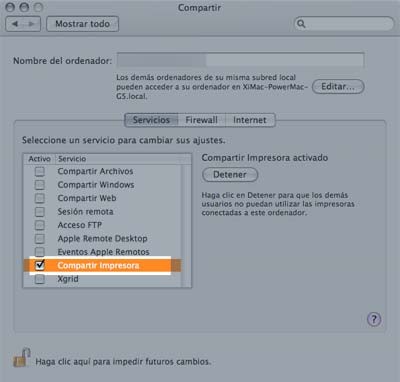
Segundo paso: Descarga e instala Bonjour para Windows. Bonjour para Windows (disponible en castellano) es la implementación de la tecnología de Apple Bonjour y está disponible para descarga en Apple. Bonjour para Windows funciona enviando y recibiendo paquetes de información por el puerto UDP 5353. Comprueba en tu Firewall Windows que esos puertos están abiertos.
Tercer paso: Instala Bonjour para Windows en tu instalación de Windows XP, Windows 2000 o posterior.
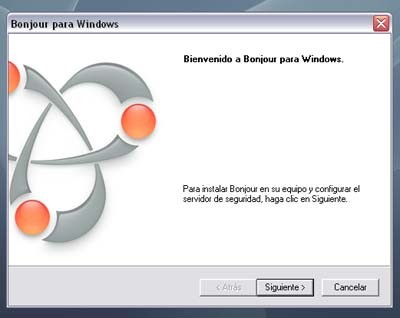
Al instalar Bonjour para Windows, se nos preguntará si queremos un acceso directo de el asistente para Impresoras en el escritorio: le indicaremos que si. Una vez instalado Bonjour para Windows, solo tendremos que ejecutarlo y elegir la/s impresoras que querremos utilizar:
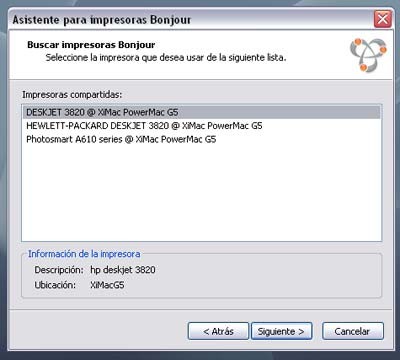
Si queremos imprimir con los drivers de esa impresora específica, deberemos instalarlos (en su versión Windows). Si no disponemos (o no queremos) con utilizar el driver genérico (como en la imagen) será suficiente:
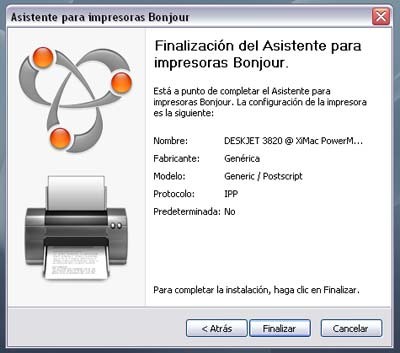
El asistente de impresión Bonjour para Windows incluye todas las impresoras compartidas por red que usen la tecnología Bonjour, incluyendo las impresoras compartidas USB y las impresoras conectadas a las estaciones Airport Extreme y Airport Express.
Enlaces relacionados
Fichas Parallels, I: Preferencias
Fichas Parallels, II: Crear una máquina virtual
Fichas Parallels III: Configuración de hardware



hola:
no saben el peso que me han sacado de encima
estuve semanas tratando de como compartir mi impresora hp desde mi mac 🙂
muchas gracias
muy ilustrativo este manua
xaus