


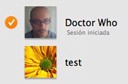
 Paco Pepe nos pregunta: «Hola: Primero felicitaros por la página. Es mi web de referencia desde que cambie a Mac. Os escribo a ver si me podéis solucionar un problema: necesito bloquear mi Mac cuando me levanto de la silla para que mis compañeros de trabajo no toquen nada. No quiero el salvapantallas, sino el inicio de sesión por si alguien necesita hacer alguna cosa rápida pueda acceder a otro usuario.
He intentado automatizar la tarea de alguna forma pero no consigo encontrar una forma rápida y sencilla sin cuadros de diálogo ni otras cosas. He probado con Ventana de Inicio de sesión y me va perfecto, pero no puedo asignarle una atajo de teclado … Muchas gracias.
Si es posible automatizar este proceso evitando tener la lista de usuario en el menú para poder acceder a la Ventana de Inicio de Sesión de usuario y además asignarle una atajo de teclado. Dentro te contamos como.
Para automatizar esta tarea, abre Automator que tienes en Aplicaciones.
Cuando inicies la aplicación, solicita que vas a crear un Servicio para el sistema.
Este es el cuadro de opciones que tiene que tener este servicio:
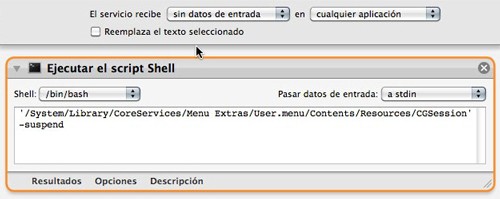
Atento a la modificación del servicio a Sin datos de entrada.
El código para incluir en el comando de Shell es:
'/System/Library/CoreServices/Menu Extras/User.menu/Contents/Resources/CGSession' -suspend
Guarda este servicio como «Bloquear Mac».
Ahora ves a Preferencias del Sistema > Teclado > Funciones rápidas de teclado y en el Apartado Servicios Busca en General la opción que acabas de introducir: Bloquear Mac. Haz click a la derecha del mismo para añadirle un atajo de teclado: ⌘ + ⌥ + tecla B está bastante bien. Ahora, cada vez que pulses ese atajo de teclado, inmediatamente el Mac saltará a la ventana de inicio de usuario.




Por eso amo esta pagina, es muy atenta a sus lectores.
Estoy contigo, en atención a sus lectores son los nº1
Decídmelo a mi, que han tardado en solucionarme un problema en menos de 24 horas desde que envié el correo cuando nadie pudo ni quiso ayudarme en otros sitios.
Muchísimas gracias. Funciona estupendamente. De hecho, siguiendo este truco anterior vuestro, también he podido crear una acción que dispara la ventana de Login a determinadas horas, otra cosa que pensaba que no podría conseguir nunca.
http://www.faq-mac.com/noticias/35907/automator-ical-cron-sencillo
Sois los mejores.
increible q esto no venga implantado con un botón bloquear pantalla!!
Jodé, hay una forma mucho más sencilla. Defines en Exposé una esquina del escritorio para activar el salvapantallas, defines que cuando salgas del salvapantallas te pida la contraseña (en el panel de control «Seguridad») y cada vez que quieras proteger el acceso llevas el puntero a esa esquina y listo.
Fácil y elegante, como el Mac…
Ya lo dice Paco Pepe:
No quiero el salvapantallas, sino el inicio de sesión por si alguien necesita hacer alguna cosa rápida pueda acceder a otro usuario.
Un saludo
————–
http://www.faq-mac.com
Se puede hacer perfectamente lo que dice Ayrton, pero en lugar de poner en Exposé el Salvapantallas, poner Pantalla en Reposo. Y es exactamente lo que pide Paco Pepe.
Un saludo!
Javi
Paco Pepe, sólo debes usar una aplicación muy pequeña y rápida que se llama MacLocker, simplemente la colocas en el Dock, y cuando desees bloquear la Mac con hacer un click basta, se irá a pantalla de inicio de sesión. Es una gran App.
Saludos
El nombre de la App, es «MacLoc», yo tengo la versión 1.2 y funciona a la perfección.
saludos
MacLoc v2
http://ourapples.com/downloads/macosx
Saludos
También puedes habilitar un HotCorner para que active el protector de pantallas y al protector de pantallas le marcas para que bloquee la maquina… asi cuando te levantas solo tienes que llevar el mouse a una esquina..
Y ya, si en vez de con un atajo de teclado (que está chulo) se lanza cuando tu móvil se aleja del ordenador…, queda más chulo aún…
Con proximity se puede conseguir con algún retoque sencillo que mi memoria ahora mismo no recuerdo.
Pero para probar, se puede empezar por aquí:
http://www.macosxhints.com/article.php?story=20070710060250502
Un saludo.
Esta bien lo de las aplicaciones, pero si aprendemos un poco sobre como hacerlo nosotros mismos esta mucho mejor.
Gracias por esta estupenda web.
Un saludo
Una alternativa para esto y otras cosas más les recomiendo muchísimo el programa llamado Spark, se que más de un amante de los atajos se lo quedara.
http://www.shadowlab.org/Software/
Desde teclado y ratón en Preferencias del sistema, funciones rápidas del teclado, podemos asignar una combinación de teclas a «Ventana de inicio de sesión…»
Otra opción es abrir en «Acceso a llaveros» (en Utilidades) activar «Mostrar estado en barra de menús» y crear desde funciones rápidas del teclado un atajo para la opción «Bloquear pantalla».
Por cierto, es posible que sea necesario cerrar la sesión y volver a entrar para que los cambios surtan efecto.
O instalar algún visor de archivos gratuito frontpage web hosting como Files Lite, que te permite pasar archivos de tu ordenador al iPod. Admite archivos de Office, imágenes, sonidos, PDFs…jsp web hosting No puedes editarlos.En el iPod, ejecuta la visualización de fotografías incluyendo los efectos animados que desees, de tal modo que multiple domain hosting verás las diapositivas de tus PPoint con transiciones muy llamativas.