


Parallels permite ejecutar los diferentes sistemas operativos a través de una filtración de la plataforma de hardware sobre la que se instala para ofrecer una plataforma de hardware común más genérica. Al hacerlo a través de software, permite no solo el ajuste de ese hardware genérico común, sino añadirle opciones que en «el mundo real» nos costaría dinero añadir.
Opciones generales

Click para ampliar
En las opciones generales de la máquina virtual (MV) específica que hemos creado podremos cambiar:
- El nombre de la máquina virtual
- El tipo de sistema operativo
- La versión del sistema operativo que estamos emulando
Opciones de arranque
Como si fuera una BIOS cualquiera, podremos indicarle a nuestra MV el orden de periféricos que debe controlar para arrancarla:

Click para ampliar
Según las opciones, nuestra MV podrá arrancar desde un periférico u otro, situación muy útil cuando se trabaja con Sistemas Operativos antiguos.
Velocidad de la emulación

Click para ampliar
Estas opciones nos permiten controlar la aceleración de la MV:
- Nivel de aceleración
- Activar el soporte de INtel VT-x: componentes incluidos en sus procesadores por Intel para mejorar el rendimiento de los software dedicados a la virtualización
- Activar el soporte para altavoces
- Permite iniciar la MV seleccionada cuando se incia Parallels
- Permite pasar a pantalla completa directamente una vez iniciada la máquna virtual
- Parallels permite elegir la manera en que Mac OS X trata los archivos caché para mejorar el rendimiento de la MV o el sistema operativo. Esto permite que los usuarios puedan dar mayor preponderancia al rendimiento de un otro sistema en función de sus necesidades de trabajo cuando están trabajando simultáneamente con ambos.
Carpetas compartidas
Las carpetas compartidas permiten enviar entre ambos sistemas operativos información. No están disponibles para todos los sistemas operativos. Podemos crear tantas carpetas compartidas como necesitemos.

Click para ampliar
Resoluciones personalizadas
Esto nos permite crear resoluciones específicas para ordenadores que las requieran (pantallas extendidas, o sistemas operativos que no admitan grandes resoluciones). Solo hay que añadir las correspondientes resoluciones para que Parallels las contemple en su subsistema gráfico al arrancar la MV.

Click para ampliar
De vuelta con la RAM
Si los ajustes que creamos en la MV al principio nos están dando problemas (o necesitamos modificarlos), podremos volver a ajustarlos en esta opción.

Click para ampliar
Opciones de disquette
Muchos sistemas operativos necesitan «disquettes» para su funcionamiento, la mayoría de ellos OS obsoletos. Parallels permite la posibilidad de usar este tipo de soporte:

Click para ampliar
- Permite activar la unidad
- La unidad estará disponible (si está marcado) en el arranque.
- Emulación del disquete. Por defecto viene una imagen donde se encuentran las utilidades de Parallels para optimizar diferentes sistemas operativos para Parallels.
- El botón recreate nos permite crear una imagen de disquette vacía a la que debemos dar una ruta de acceso y un nombre con la extensión .fdd
Disco duro
Opciones generales para el comportamiento del disco duro.

Click para ampliar
- Opción de desactivación de el disco duro
- Archivo de la imagen del disco duro que estamos usando
- Posibilidad de recrear ese disco duro sin la necesidad de crear una máquina virtual nueva

Click para ampliar
- Opciones de conexión del disco duro: nos permiten elegir la cadena IDE y su identificación para casos especiales
- Optimización del disco: Parallels puede compactar el disco para que ocupe menos espacio en el disco real y ganar espacio
Opciones del la unidad Óptica

Click para ampliar
Las opciones de la unidad óptica nos permitirán parametrizar como se ha de comportar.
- Desactivación de la unidad
- La posibilidad de conectarla al iniciar una MV
- Aquí podremos elegir si queremos trabajar con una unidad física o con una imagen de disco. Las imágenes han de estar en formato .iso
- las siguientes opciones nos permiten elegir que unidad trabajará con Parallels (han de ser unidades internas, no reconoce unidades externas) y donde estarán conectadas a la cadena IDE del hardware emulado por Parallels.
Más unidades
Podemos añadir tantas unidades como necesitemos para una máquina virtual: eso supone discos duros, unidades de disquette o CD. El máximo de unidades es de cuatro determinadas por las limitaciones de la cadenas IDE, que solo permite 4 unidades internas.
Ajustes de Red

Click para ampliar
- Activación del interfaz de red
- Conexión del interfaz de red automáticamente al iniciar la MV a la Red
- Red puenteada con el interface por defecto (o aquel que elijamos en el menú desplegable)
- Red propia con IP propia
Sonido

Click para ampliar
Opciones del interfaz de audio emulado:
- Activación del interfaz
- El dispositivo estará activo al arrancar el sistema
- Dispositivo de salida: podremos elegir entre el dispositivo de salida del Mac u otros dispositivos si los tenemos instalados
- Mismas opciones para el dispositivo de mezcla (opciones específicas de algunos sistemas operativos)
Controlador USB

Click para ampliar
Opciones que nos permiten controlar el funcionamiento de los dispositivos USB instalados o móviles:
- Activación del soporte
- Autoconexión de dispositivos: interesante activarlo si se va a usar memorias USB externas, cámaras conectadas a mitad de sesión u otros dispositivos.
Otros dispositivos
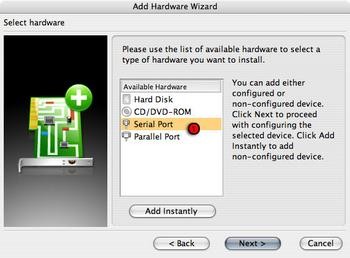
Además de poder añadir Discos duros, unidades de disquette o unidades ópticas, es posible añadir también Puertos serie (COM) y puertos Paralelos. Ciertos softwares requieren de estas salidas o entradas de dispositivo, y en Parallels se realizan de forma emulada. Como el Mac no utiliza este tipo de puertos de comunicación, Parallels trata los resultados de ambos como archivos (de entrada o salida)

Click para ampliar
Enlaces relacionados
Fichas Parallels, I: Preferencias
Fichas Parallels, II: Crear una máquina virtual
Fichas Parallels III: Configuración de hardware



Probando paralels el otro día me di cuenta de que la targeta gráfica no la reconoce. Hay alguna opción para activarla y asi poder utilizar cualquier juego?
Sería la combinación perfecta!!!
Para eso es mejor BootCamp, aunque la tarjeta grafica no sea una maravilla siempre sera mejor que la Tarjeta Generica de 8Mb que emula Paralels
¿alguien puede ayudarme para que una MV con XP reconozca un dispositivo protector usb para el funcionamiento de un programa? muchas gracias