El Mac original te dejaba borrar discos directamente en el Escritorio, con la función que regresa gracias a macOS Sequoia. Así es como se usa.
Cuando se lanzó el Mac original en 1984, el escritorio permitía a los usuarios realizar acciones comunes simplemente apuntando y haciendo clic en los elementos. Este paradigma con el que la mayoría de la gente está familiarizada ahora sobrevive hoy en día en macOS y otros sistemas operativos.

Los primeros Mac no tenían SSD ni discos duros, sino que usaban pequeños disquetes de 3,5 pulgadas, pequeños discos magnéticos encerrados en una carcasa de plástico con una puerta deslizante de metal para el acceso. Estos discos solían estar en blanco sin nada en ellos, pero el Mac OS original y el software de terceros se enviaban en disquetes.
Esto fue incluso antes de que los CD-ROM estuvieran disponibles.
Una función del Finder del Mac original era permitir al usuario formatear o «borrar» discos para su uso con el Sistema de Archivos Macintosh (MFS) y, posteriormente, con el Sistema de Archivos Jerárquicos (HFS).
El primer Finder tenía un menú especial con un elemento Borrar disco. Si el usuario tenía un disquete ya montado en el escritorio, podía seleccionar el disco en el escritorio, seleccionar Especial->Borrar disco y el Finder borraría el disco en la unidad de disquete.
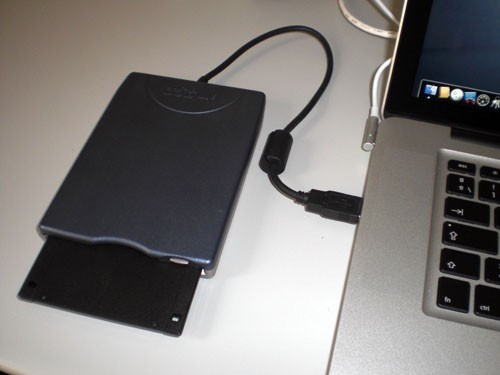 El formato de los disquetes era lento, pero funcionaba y permitía a los usuarios almacenar pequeñas cantidades de datos en discos portátiles (400K, 800K o 1,44 MB en 3,5 pulgadas).
Si arrancaste uno de los ordenadores Mac originales sin ningún sistema operativo instalado, la pantalla simplemente parpadearía un icono de disquete con un signo de interrogación.
Apple no envió un disquete externo de 1,44 MB hasta la última serie de portátiles PowerBook. E incluso se vendían lectores de discos externos.
Screenshot
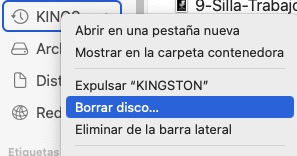
Con el lanzamiento de macOS 15 Sequoia, Apple ha traído de vuelta el comando Borrar Disco al Finder, pero con un giro.
En lugar de Borrar disco en un menú del Finder, ahora se encuentra en el menú emergente contextual cuando se hace clic con Control (o con el botón derecho del ratón) en un icono de volumen en el escritorio del Finder.
Esto no funciona para discos que no están formateados para el Mac, ni para volúmenes que ya han sido expulsados del escritorio pero cuyos medios físicos aún están conectados. Para esos casos, aún necesitarás la Utilidad de Disco para borrar un disco.
Además, el nuevo comando Borrar Disco en el Finder no funciona en dispositivos físicos completos, sino solo en volúmenes ya montados en el escritorio.
Usar Borrar disco
Para usar el nuevo comando Borrar disco en macOS Sequoia, selecciona cualquier volumen montado en el escritorio del Finder y haz clic en la tecla Control. Aparece un menú emergente y Borrar disco está en la parte superior justo debajo de Expulsar disco:
Selecciona Borrar disco y obtendrás una hoja con opciones de formato: nombre del volumen, formato del volumen y si hacer que el sistema de archivos del nuevo volumen sea sensible a mayúsculas y minúsculas.
Estas opciones son similares a las opciones de Borrar en la Utilidad de Disco, excepto por una ventaja adicional: ahora puedes volver a formatear volúmenes APFS anteriores a otros formatos como HFS+, ExFAT o FAT32 (MS-DOS) utilizando el nuevo comando Finder.
Haz clic en Borrar y recibirás una advertencia preguntándote si estás seguro de que deseas Borrar el disco, tal como solía hacer el Finder original.
Esto es para darte una última oportunidad de pensártelo, antes de que sea irreversible la decisión.
Haz clic en Borrar de nuevo en la alerta y el Finder borrará el volumen. A menos que el volumen tenga un tamaño enorme, no verás ninguna ventana de progreso durante el formateo – el borrado se hará en silencio.
Tan pronto como se complete el borrado, el nuevo volumen de disco se montará en el escritorio, listo para su uso.
Una cosa genial de la nueva función Borrar en el Finder es que es rápida, mucho más rápida que la Utilidad de Discos. Esto puede deberse a que el Finder tiene su propio código de borrado incorporado, o puede ser que los ingenieros de Apple han optimizado en gran medida el código de la Utilidad de Disco en Sequoia.
El comando Borrar disco facilitó el reformateo de los discos en el Finder original y ahora que Apple finalmente lo ha traído de vuelta en macOS, también te encontrarás ahorrando tiempo, ya que ya no necesitas ejecutar la Utilidad de Discos para reformatear los volúmenes de almacenamiento.