

La pantalla de recuperación de iOS 27 de Apple ofrece a usuarios de iPhone y iPad un primer paso cuando el dispositivo no arranca, especialmente si no se tiene un ordenador cerca. Aquí mostramos cómo acceder a él, qué opción de reparación probar primero y cuándo la recuperación basada en ordenador sigue siendo más segura.
Un inicio fallido es uno de esos problemas de iPhone que asusta inmediatamente. El dispositivo puede quedarse en el logotipo de Apple, reiniciarse en bucle o negarse a terminar el arranque después de una actualización.
Antes de iOS 27, la mayoría de los usuarios terminaban conectando el dispositivo a un ordenador y trabajando a través del modo de recuperación. iOS 27 y iPadOS 27 añaden una pantalla de recuperación que coloca varias herramientas de solución de problemas directamente en el dispositivo afectado.
La nueva pantalla de recuperación es más importante para las personas que usan un iPhone o iPad como su ordenador principal. El Asistente de Recuperación y la Actualización de Software pueden hacer que el dispositivo vuelva a funcionar sin borrarlo inmediatamente, mientras que el modo de diagnóstico puede mostrar si vale la pena intentar la recuperación del software.
La pantalla también incluye Modo de recuperación, Borrar todo el contenido y la configuración y, en el hardware compatible, Recuperación de dispositivos cercanos. No es un menú de reparación mágica, pero ofrece a los usuarios un orden más claro de operaciones antes de que alcancen la opción más destructiva.
El asistente de recuperación en sí no es completamente nuevo. Las versiones anteriores de iOS podían iniciarlo automáticamente después de ciertos fallos de inicio, pero iOS 27 también permite a los usuarios abrir el entorno de recuperación manualmente en lugar de esperar a que el dispositivo decida que algo ha salido mal.
Cómo abrir la pantalla de recuperación de iOS 27
El proceso es similar a iniciar un Mac de silicio de Apple en el modo Recuperación de macOS. La diferencia importante con un inicio normal es que sigues manteniendo pulsado el botón después de que aparezca el logotipo de Apple.
El iPhone o iPad tiene que estar ejecutando iOS 27 o iPadOS 27.
- Apaga el dispositivo y espera unos 30 segundos.
- Mantén pulsado el botón lateral en el iPhone o el botón superior en el iPad.
- Mantén presionado después de que aparezca el logotipo de Apple.
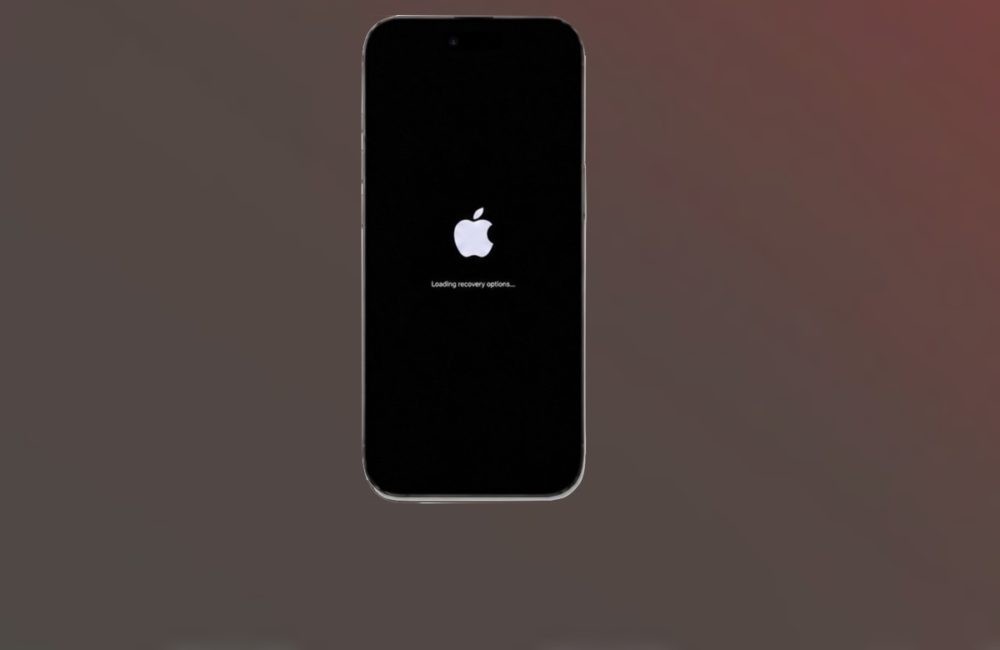
- Suelta el botón cuando aparezca «Cargando opciones de recuperación».
Una vez cargada, la pantalla de recuperación muestra el nivel de batería restante y proporciona un control de energía en pantalla. También puede volver a conectarse a una red Wi-Fi que el dispositivo ya conoce, lo que ahorra algo de frustración cuando la pantalla táctil y el hardware de la red siguen funcionando normalmente.
Conectar el dispositivo a la corriente para que se vaya cargando sigue siendo una precaución razonable. Las descargas de software y los intentos de recuperación pueden llevar tiempo, y una batería baja es la última complicación que necesitas al intentar reparar un iPhone que ya no arranca.
¿Qué opción de recuperación de iPhone elegir primero?
Las opciones en la pantalla de recuperación no tienen el mismo nivel de riesgo. Comienza con la opción que cambie menos cosas, luego pasa a la recuperación o borrado del dispositivo, solo cuando las otras herramientas fallen.
El Asistente de Recuperación es la primera opción para un fallo de arranque inexplicable o un dispositivo que se bloquea repetidamente durante el arranque. Apple dice que descarga un paquete de software e intenta resolver el problema sin requerir un Mac o un PC con Windows.
Funciona mejor cuando el dispositivo todavía puede conectarse a una red Wi-Fi doméstica normal. Las redes que requieren un inicio de sesión del navegador y las redes empresariales o escolares que utilizan autenticación 802.1X no son compatibles, lo que puede hacer que la función sea menos útil en hoteles, aeropuertos, oficinas o campus.
El Asistente de Recuperación también puede preguntarte si quieres enviar información de diagnóstico a Apple. Compartir es opcional, y Apple dice que el paquete puede incluir detalles del dispositivo, registros de estabilidad, actividad reciente del sistema, nombres de archivo y el número de serie del dispositivo, pero ningún dato personal.
La actualización de software es la siguiente opción a probar cuando el fallo se produjo durante o poco después de una actualización de iOS. La pantalla de recuperación dice que instala el último software disponible para el dispositivo, dando a los usuarios la oportunidad de reparar una instalación dañada antes de pasar a una restauración completa.
El modo de diagnóstico es útil cuando los síntomas apuntan al hardware en lugar de a iOS. Puede ayudar a identificar posibles problemas de hardware y software, pero no repara una batería, pantalla, sistema de carga o componente interno defectuoso.
El modo de recuperación abre la conocida pantalla Conectar al ordenador sin que realices la secuencia habitual de pulsar Subir volumen, Bajar volumen y luego mantener pulsado el botón lateral en los iPhones recientes. Desde allí, conecta el dispositivo al Finder en un Mac o a la aplicación Apple Devices en Windows.
La recuperación basada en ordenador sigue siendo el mejor respaldo cuando las herramientas del dispositivo no pueden terminar la reparación. Apple generalmente recomienda probar Actualizar antes de Restaurar porque Restaurar reinstala iOS y borra la información y la configuración del dispositivo.
Borrar todo el contenido y la configuración debe ser el último recurso en tu lista. Elimina los datos y la configuración almacenados en el dispositivo, dejándolo listo para ser configurado de nuevo o restaurado desde una copia de seguridad.
Cómo recuperar un iPhone con otro dispositivo Apple
La recuperación de dispositivos cercanos es la opción más útil para alguien que no tiene un ordenador cerca. Permite que un iPhone o iPad compatible en modo de recuperación use otro dispositivo Apple desbloqueado para conectarse y continuar el proceso de restauración.
Apple admite la función en los modelos de iPhone 15 Pro, los modelos iPhone 16, iPhone 16e, la familia iPhone 17, iPhone Air y modelos seleccionados de iPad. Los dispositivos más antiguos aún pueden mostrar la pantalla de recuperación sin ofrecer esta opción.
Conecta el dispositivo que funciona mal a la alimentación y colócalo cerca de un iPhone o iPad desbloqueado con iOS 18 o iPadOS 18 o posterior. El dispositivo de trabajo ya debe estar conectado a Wi-Fi.
Pulsa Continuar en el dispositivo de asistencia y, a continuación, introduce el código de seis dígitos que se muestra en el dispositivo que se está recuperando. El iPhone o iPad que funciona comparte su conexión de red para que el proceso de recuperación pueda continuar.
La función es especialmente útil si estás de viaje o para usuarios que confían en un iPad en lugar de un portátil. No reemplaza la recuperación por cable en todas las situaciones porque todavía depende del hardware compatible, los componentes inalámbricos que funcionan y una conexión Wi-Fi compatible.
Cómo salir de la pantalla de recuperación de iOS 27
Abrir el entorno de recuperación no te compromete a una reparación. Toca el control de energía en la esquina superior derecha y confirma que deseas reiniciar el dispositivo.
También puedes mantener presionado el botón lateral o superior, luego elegir Reiniciar o Apagar. Ninguna de las dos opciones borra los datos ni inicia un proceso de recuperación.
Si el dispositivo sigue negándose a arrancar, prueba primero con el Asistente de recuperación y luego con la Actualización de software. Pase al modo de recuperación basado en computadora solo después de que esas opciones fallen, y recurre a Borrar todo el contenido y la configuración como el último paso.