


La función de uso compartido de audio en iPhone y iPad permite compartir el audio Bluetooth de tu dispositivo con un segundo par de auriculares inalámbricos, lo que permite a dos personas escuchar la misma música mientras corren o disfrutan de una película en un avión sin molestar a los de alrededor, por ejemplo. A continuación te contamos cómo funciona.
Compatibilidad del dispositivo
Para comenzar con el uso compartido de audio en iOS 18 o posterior, primero asegúrate de que los auriculares y el iPhone/iPad que planeas usar sean compatibles con la función.
Según Apple, el uso compartido de audio es compatible con los siguientes dispositivos:
- Modelos de iPhone:
- iPhone 8 o posterior
- iPhone SE (segunda generación) o posterior
- Modelos de iPad:
- iPad (5a generación o posterior)
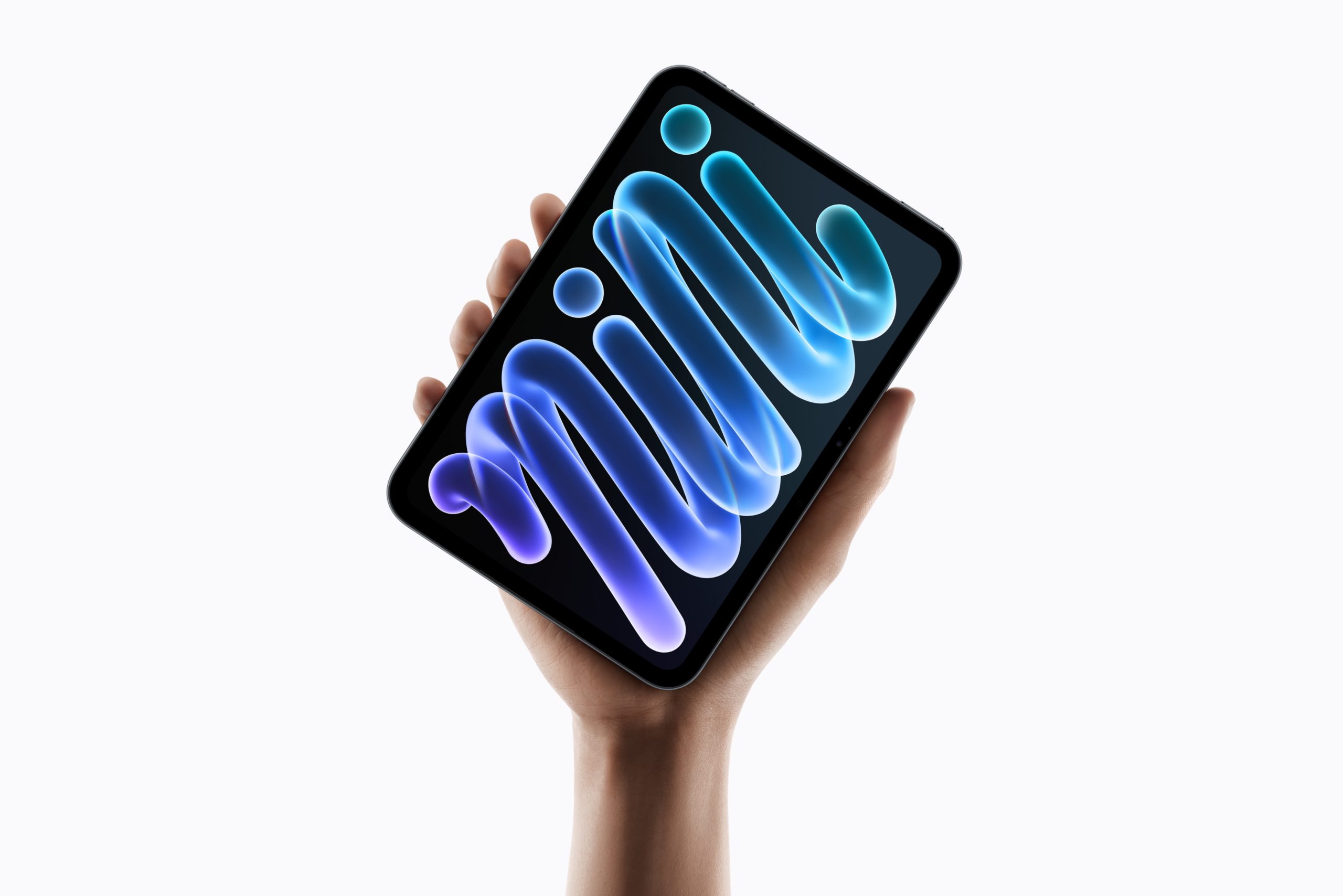
- iPad mini (quinta generación o posterior)
- iPad Air (3a generación o posterior)
- iPad Pro de 10,5 pulgadas
- iPad Pro de 11 pulgadas (todas las generaciones)
- iPad Pro de 12,9 pulgadas (segunda generación o posterior)
A continuación, necesitarás uno de los siguientes auriculares inalámbricos compatibles:
- AirPods (todos los modelos)
- AirPods Pro (todos los modelos)
- Airpods Max
- Beats Fit Pro
- Beats Flex
- Beats Solo Pro
- Beats Solo3 Wireless
- Beats Studio3 Wireless
- Beats X
- Powerbeats
- Powerbeats Pro
- Powerbeats3 Wireless
Cómo usar el uso compartido de audio en iPhone y iPad
Dependiendo del modelo de auriculares, puede haber pequeñas diferencias en el proceso de configuración de compartir audio, pero no debería ser demasiado diferente la forma de hacerlo con los AirPods, que es así.
- Con los AirPods conectados y colocados, empieza a reproducir audio en tu iPhone o iPad.
- Si tienes la app Música abierta y muestra los controles de reproducción de medios, pulsa tus AirPods en la parte inferior de la pantalla. Alternativamente, desliza el dedo hacia abajo para acceder al Centro de Control y, a continuación, en el panel de controles de reproducción de audio, toca el icono en la esquina superior derecha que representa tus AirPods conectados.
- Toca Compartir audio… debajo de los controles de reproducción. Deberías ver un mensaje en la pantalla del dispositivo que se ofrece a Compartir Audio. Ahora, acerca los AirPods de tu amigo, dentro de su funda, a tu dispositivo y abre la tapa.
- Cuando se detecten los AirPods de tu amigo, pulsa Compartir audio.
- Mantén pulsado el botón en la parte posterior del estuche de carga de los AirPods si se solicita.
- Cuando te hayas conectado correctamente, el iPhone o iPad que aloja el audio controla el nivel de volumen en ambos pares de auriculares, pero ambas personas que escuchan también pueden usar cualquier control de auriculares que puedan tener para cambiar el volumen de forma independiente.
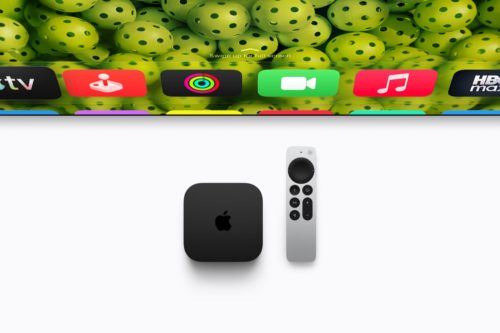
Consejo profesional: Si tienes un Apple TV 4K con tvOS 14 y posterior, también puedes compartir audio a través de dos pares de auriculares inalámbricos. Encontrarás opciones similares a las descritas anteriormente en el Centro de control del Apple TV.