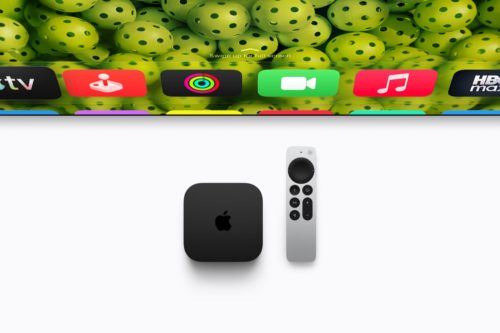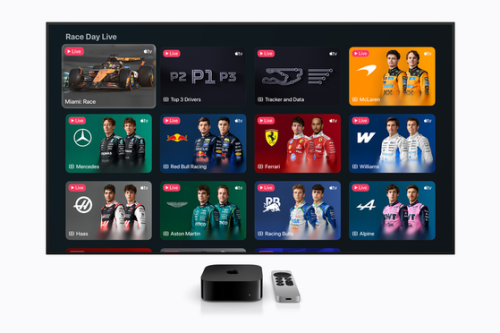



tvOS permite a los usuarios personalizar ciertos elementos de la interfaz de usuario, el comportamiento del sistema, el mando a distancia Siri y más. Estos son algunos de los ajustes esenciales que pueden ayudarte a personalizar tu experiencia con Apple TV.
1. Personaliza el mando a distancia Siri

Antes de empezar a usar el Apple TV, querrás asegurarte de que el mando a distancia Siri que se incluye en tu Apple TV se comporta como esperas. Dirígete a Ajustes y visita Mando a distancia y dispositivos. Allí, puedes acelerar opcionalmente o apagar la superficie táctil del control remoto después de probar la sensibilidad que viene predeterminada.
Si no consumes con frencuencia contenido de Apple TV+, es posible que también quieras reasignar el botón de TV del mando a distancia Siri. De forma predeterminada, al hacer clic en él se iniciará la aplicación TV, que alberga TV+ y otros servicios de transmisión compatibles (Amazon, Disney, etc.). Cuando se reasigna [en la misma sección de Ajustes], apretar ese botón te llevará a la pantalla de inicio (donde puedes ver todos los canales de streaming que tienes instalados). Esto hace que sea más rápido cambiar entre aplicaciones.
En la misma página, desplázate hacia abajo hasta la sección Control de cine en casa y activa el interruptor Encender el televisor con el mando a distancia. Esto te permitirá controlar una pantalla compatible usando el mando a distancia Siri, lo que te ahorrará la necesidad de controles remotos separados para encender o apagar el Apple TV 4K y la pantalla de la TV (encendiendo desde el mando a distancia del Apple TV se encienden los dos dispositivos, pero encendiendo desde el mando de la TV no se enciende el Apple TV).
2. Conecta los servicios de streaming (y no solo los de Apple)
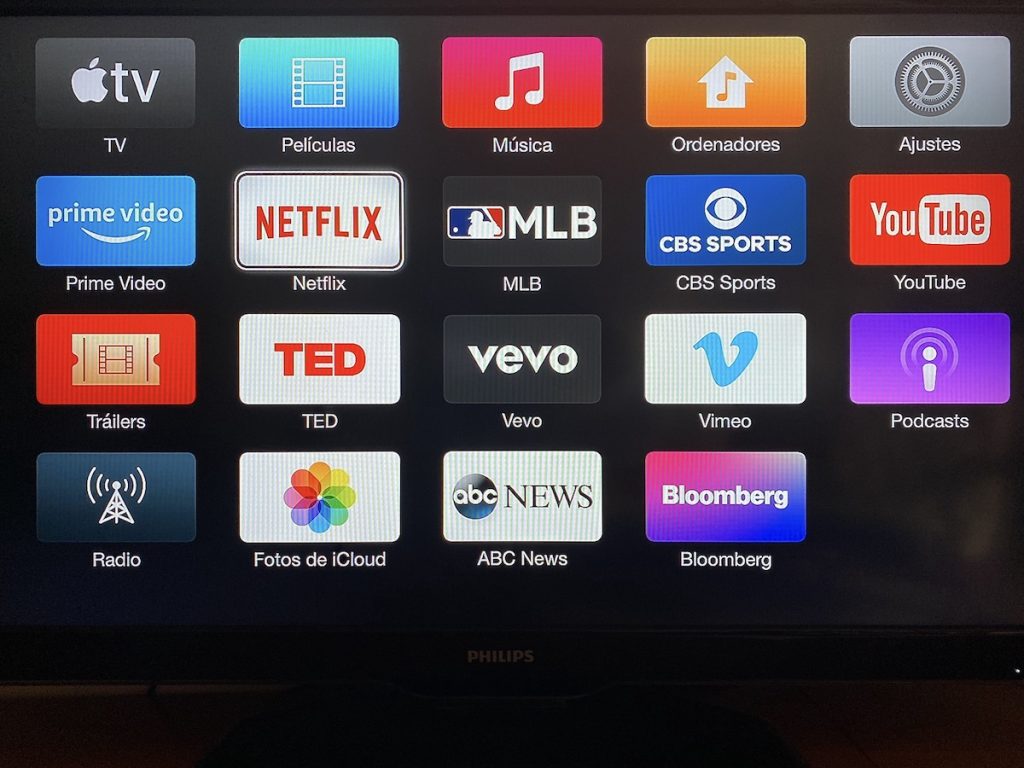
Como ya te he mencionado, la aplicación de TV integrada es compatible con una amplia gama de servicios de transmisión de terceros, incluidos Disney+, Paramount+, [HBO] Max, Showtime, y más. Algunos servicios te permiten suscribirte directamente desde la aplicación de TV utilizando la facturación de Apple, mientras que otros pueden vincular tus cuentas existentes. En cualquier caso, al añadir los servicios de streaming a la aplicación de TV, puedes disfrutar de una cola universal que aparece en todas sus películas y series que has empezado a ver.
En la sección Seguir viendo se irán colocando lo que hayas empezado a ver (y no acabado) por orden de temporalidad: más a la izquierda lo más reciente, y de ahí en adelante lo anterior que viste, etc.
3. Audio y vídeo más precisos
Hay miles de televisores y altavoces únicos en el mercado, que ofrecen varias especificaciones y tecnología. Naturalmente, los colores y el audio emitidos no necesariamente serán idénticos en los diferentes modelos. Es por eso que te aconsejamos que calibres el balance de color y la sincronización de audio inalámbrica en tvOS.
Para hacerlo, visita la página Vídeo y audio en Ajustes. En la parte inferior, encontrarás una sección de calibración que alberga las opciones de equilibrio de color y sincronización de audio inalámbrica. Acerca tu iPhone a tu Apple TV 4K y sigue las sencillas instrucciones en pantalla. La primera de esas opciones ayuda a mostrar colores precisos al ver películas y programas, mientras que la segunda minimiza la latencia cuando se confía en los altavoces AirPlay o Bluetooth para la salida de audio.
4. Organiza la pantalla de inicio a tu antojo
Al igual que iOS, tvOS tiene una pantalla de inicio donde puedes ver iconos tanto para aplicaciones instaladas como descargadas. Puedes tocar y mantener pulsado el icono de una aplicación para que se mueva, y luego deslizar el dedo sobre la superficie táctil de tu Siri Remote para reubicarla. También puedes colocar un icono de aplicación encima de otro para crear una nueva carpeta que aloje a ambos.
Si le resulta difícil identificar qué aplicación está seleccionada al navegar por el muelle, hay una solución rápida y permanente. Vaya a Configuración y seleccione Accesibilidad > Pantalla. En la sección Contraste, encontrará un menú Estilo de enfoque. Elige la opción de alto contraste. Esto añadirá un borde blanco alrededor de las aplicaciones seleccionadas en la pantalla de inicio para que detectarlas sea menos difícil.
Ahora vuelve a la página principal de Configuración y ve a Usuarios y Cuentas > [tu nombre]. En la sección iCloud, active una pantalla de inicio. Esto sincronizará el diseño de su pantalla de inicio actual con iCloud y lo aplicará a los Apple TV existentes y futuros vinculados a su cuenta.
5. Evita el sonrojo
Si vives con familiares o compañeros de piso, es posible que quieras tener cuidado con las fotos y vídeos de iCloud que se sincronizan con tu Apple TV.
Dirígete a Ajustes y selecciona Usuarios y Cuentas > [tu nombre]. Entra en el menú de iCloud, ve a Fotos. Allí puedes decidir si la aplicación Fotos en tvOS sincroniza toda tu biblioteca de fotos y vídeos de iCloud, solo álbumes compartidos o nada en absoluto.
Vale la pena señalar que la aplicación Fotos del Apple TV no mostrará el álbum oculto sin importar la configuración que elijas.
6. Disfruta de los hermosos salvapantallas de Apple

Al igual que macOS, tvOS ofrece una rica biblioteca de salvapantallas para cuando el Apple TV 4K está encendido pero inactivo. Para personalizar esta función, abre Ajustes y visita Salvapantallas, luego elige una de las cuatro opciones.
Aerials presenta vídeos tomados en varios países y desde el espacio exterior. Mientras tanto, las opciones Recuerdos y presentaciones de diapositivas y Retratos te permiten mostrar fotos de tu biblioteca sincronizada. Por último, Snoopy muestra animaciones personalizadas de personajes de dibujos animados clásicos (lo más parecido a un salvapantallas de los años noventa del siglo pasado).
También puedes ajustar otras preferencias de salvapantallas a través de la misma página de Ajustes, como el tiempo que tarda en activarse, etc.
7. Bloquear intrusos
Sería una verdadera lástima que alguien accediera a tu Apple TV 4K y se pudiera a emitir audio o vídeo no deseado. Afortunadamente, tvOS te permite establecer límites sin esfuerzo.
Abre Ajustes y ve a AirPlay y HomeKit > Permitir acceso. La configuración Todos les dará a cualquier usuario de iOS cercano detectar y transmitir contenido al televisor. Puedes agregar opcionalmente una contraseña para restringir a todo aquel que no la tenga.
Cualquier persona en la misma red requiere que el iPhone del emisor está conectado al mismo router y utiliza la wifi.
Solo las personas que comparten esta casa es la configuración más segura, ya que tu Apple TV solo será accesible para aquellos que hayas agregado a tu aplicación Casa.