



En ocasiones, es posible que desees (o necesites) permitir que otras personas accedan a tu Mac, pero no a tu cuenta personal. Aquí te mostraremos cómo configurar y administrar usuarios invitados temporales.
Hacerlo permite un uso limitado del ordenador sin necesidad de contraseña, o de acceso a otras cuentas. Es importante tener en cuenta que todo el contenido de la cuenta de usuario se borra una vez que el invitado cierra la sesión.
Para crear una cuenta de usuario invitado, debes ser administrador del ordenador. Si eres el único usuario del Mac, tu cuenta ya es una cuenta de administrador.
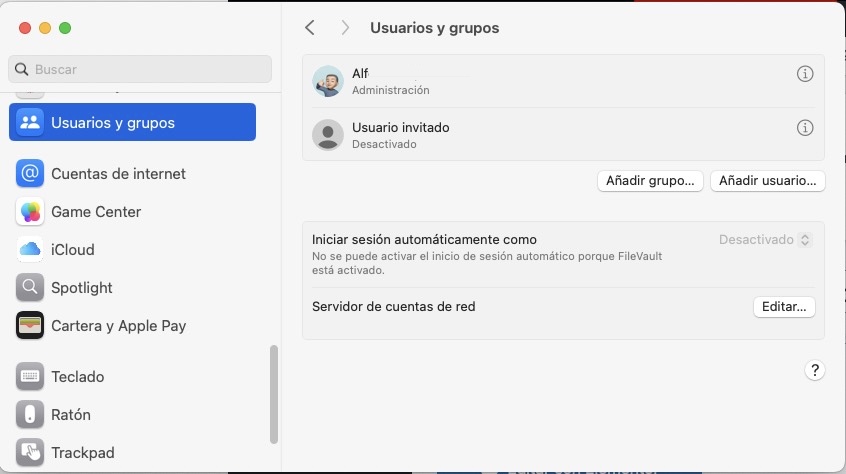
En tu propia cuenta, ve al menú Apple y selecciona Ajustes del sistema, luego elige Usuarios y grupos. Verás todas las cuentas existentes en tu Mac, con la tuya listada como administrador.
Screenshot
La opción Usuario invitado normalmente aparecerá como «Desactivada». Haz clic en el botón «Información» a la derecha de la cuenta de usuario invitado para ver las opciones disponibles para una cuenta de usuario invitado.
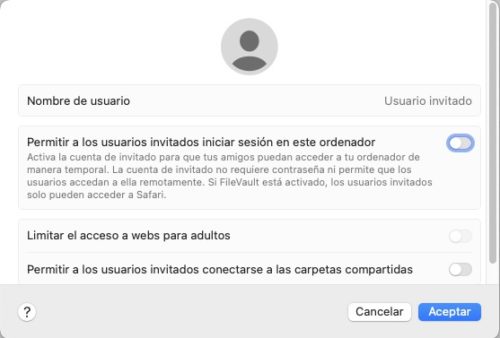
Aquí, puedes renombrar la cuenta de usuario invitado si lo deseas. A continuación, activa el interruptor Permitir que los invitados inicien sesión en este ordenador.
También puedes elegir activar las opciones Limitar el acceso a webs para adultos. Una vez activado, bloqueará el acceso a sitios para adultos conocidos.
Screenshot
También puedes optar por Permitir a los usuarios invitados conectarse a carpetas compartidas activando el interruptor.
Una vez que cierres la sesión de tu propia cuenta, puede que veas una página de inicio de sesión con solo tu cuenta. Si esto sucede, haz clic en el icono de tu cuenta, y los demás deberían aparecer.
Limitaciones del usuario invitado
Los usuarios invitados no pueden instalar software, no pueden hacer cambios en el sistema y no pueden iniciar sesión de forma remota en esa cuenta desde otro dispositivo. Todos los archivos creados en una cuenta de usuario invitado se almacenan en una carpeta temporal, que se elimina cuando el invitado cierra la sesión.
Si un usuario invitado ha creado algo en el Mac que le gustaría guardar, hay opciones. Pueden almacenarlo en su propia solución de almacenamiento en la nube, copiarlo en un dispositivo de almacenamiento portátil o enviarlo por correo electrónico a su casa u otra dirección de correo electrónico, pero deben hacerlo antes de cerrar sesión.
También pueden almacenar archivos en una carpeta compartida de otro ordenador en su red, si has activado esa opción. El servicio Buscar también está disponible para que los usuarios invitados puedan localizar los dispositivos perdidos si tenían esa opción configurada en esos dispositivos.
Gestión de una cuenta de usuario invitado
Las cuentas de usuario invitado están destinadas a un acceso temporal a corto plazo a partes muy limitadas de un Mac. Una vez que haya pasado la necesidad de una cuenta de usuario invitado, puedes desactivar la cuenta (bien cerrando la sesión o borrando la cuenta desde Ajustes del Sistema > Usuarios y grupos.
Para hacerlo, usa su propia cuenta de administrador para volver a Ajustes del sistema, luego a Usuarios y grupos, y apaga el interruptor que permite a los invitados iniciar sesión en el ordenador.
Si alguien vas a necesitar permitir a alguien un acceso frecuente a tu Mac, la opción de Usuario invitado puede ser demasiado limitada. También tienes la opción de configurar una cuenta estándar, que tiene algunos límites, pero no es tan restrictiva como la cuenta de usuario invitado.
La opción de cuenta de usuario estándar
Los usuarios estándar pueden instalar aplicaciones y cambiar su propia configuración. No pueden añadir o eliminar otras cuentas, ni cambiar la configuración de otros usuarios.
Si tienes familiares u otras personas que usarán regularmente tu Mac, considera darles una cuenta estándar. Solo el propietario de un Mac deben tener una cuenta de administrador, y por razones de seguridad deben tener una contraseña única y segura (y secreta) a la que los no administradores no tengan acceso.
Crea usuarios adicionales en la sección Usuarios y grupos de Ajustes del sistema. Haz clic en Agregar usuario para comenzar el proceso y dale nombre al usuario, añade el nombre de la cuenta, la contraseña y una pista para recuperar la contraseña, por si la olvidan.
Luego, haz clic en el botón azul Crear usuario para crear la cuenta.
Una vez que tengas más de una cuenta en su Mac, puedes elegir en cuál iniciar sesión desde la pantalla de inicio. Si solo ves un usuario en la pantalla de inicio, haz clic en ese icono para revelar otras cuentas.
Para cambiar entre cuentas, haz clic en el icono de «persona» en el lado derecho de la barra de menús, generalmente ubicado entre el indicador Wi-Fi y el icono de búsqueda de Spotlight.


