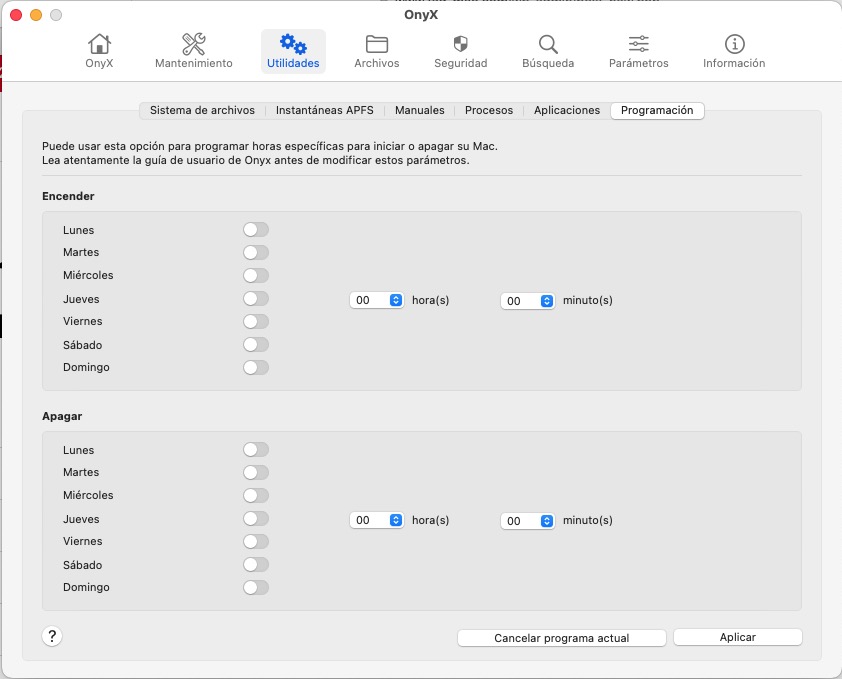



A lo largo de los años de lanzamientos de Mac OS X y macOS, Apple ofreció una función de economizador de energía en las Preferencias del Sistema.
Podías establecer una hora del día para que tu Mac arranque (o se despierte, si está en reposo) o se apague. Esa hora podría establecerse en todos los días, todos los días de la semana, los días de fin de semana o un día determinado de la semana.
Con el lanzamiento de macOS 13 Ventura, la interfaz de esas características desapareció. ¿Había muy pocos usuarios haciendo uso de ellos? ¿Fueron irrelevantes con la eficiencia energética actual de los ordenadores de sobremesa y pantallas modernos y el predominio de las ventas de portátiles? Se desconoce.
La eliminación de esta función en Ventura da lugar a dos condiciones para los usuarios actuales de Mac:
- Si estableciste un horario antes de actualizar a Ventura, permanece en vigor, pero no lo puedes modificar a través de la nueva configuración del sistema.
- Si tienes una razón para establecer un horario de algún tipo, no tienes una forma obvia de hacerlo.
Afortunadamente, Apple solo eliminó la interfaz gráfica de usuario: mantuvo la función de hardware y el soporte subyacentes en su lugar, accesible a través de la línea de comandos en la aplicación Terminal, que se encuentra en Aplicaciones > Utilidades.
El comando se llama pmset, y requiere privilegios de «superusuario» para realizar cambios. (Debes iniciar sesión en una cuenta de macOS que tenga privilegios de administrador. Terminal pedirá que introduzcas la contraseña de administrador de la cuenta después de pulsar Retorno).
Si deseas borrar un horario que estableciste antes de Ventura, escribe lo siguiente:
sudo pmset repeat cancel
Esto puede cancelar la configuración utilizada por aplicaciones como Carbon Copy Cloner y otros softwares que pueden ofrecer lo posibilidad de activar el Mac para realizar copias de seguridad y actividades similares. Para comprobar esos horarios antes de ejecutar el comando anterior, introduce:
pmset -g sched
macOS proporciona una lista de entradas que pueden requerir interpretación. Por ejemplo:
[0] wake at 03/06/2023 21:59:40 by ‘com.bombich.ccchelper’[1] wake at 03/07/2023 00:10:40 by ‘com.bombich.ccchelper’[2] wakeorpoweron at 03/06/2023 09:45:22 by ‘com.getchannels.dvr’[3] wakeorpoweron at 03/06/2023 19:26:00 by ‘com.getchannels.dvr’ [4] wakeorpoweron at 03/07/2023 09:48:00 by ‘com.getchannels.dvr’
En lo anterior, la lista muestra eventos asociados con archivos de bajo nivel de apps. com.bombich.ccchelper es parte de Carbon Copy Cloner, de la empresa Bombich Software. com.getchannels.dvr es parte del software Channels DVR.
También puedes establecer horarios desde la línea de comandos. Si deseas habilitar un horario de apagado, digamos de martes a sábado a las 11 p. m.:
sudo pmset repeat shutdown TWRFS 23:00:00
donde TWRFS son las iniciales de Tuesday, Wednesday, Thursday, Friday, Saturday (o sea, los días de la semana entre el martes y el sábado)
En lo anterior, los días de la semana se agrupan, y la hora debe especificarse como una entrada de reloj de 24 horas. (La herramienta hace que establezcas los días de la semana con las siguientes letras mayúsculas: lunes (M), martes (T), miércoles (W), jueves (R), viernes (F), sábado (S) y domingo (U)).
Por supuesto, la forma más sencilla de hacer esto sin tener que visitar el Terminal cada vez que queramos cambiar esos días u horarios, es descargar Onyx, donde tienes una pestaña dedicada expresamente a la programación de encendido y apagado del ordenador.