


 Todo “tomador” de fotografías, sea aficionado o profesional, realiza una cantidad determinada de fotografías al mes, y cada año aumenta considerablemente la cantidad de carpetas que contienen nuestras imágenes. Si las tenemos esparcidas por el ordenador en distintas carpetas genéricas (Mis documentos, mis imágenes, fotos de Lightroom, librería de Aperture u otro programa, escritorio, etc.), tendremos un grave problema de localización, para encontrar una foto determinada o para realizar la copia de seguridad (más información de copias de seguridad en este artículo: Copia de seguridad del archivo fotográfico).
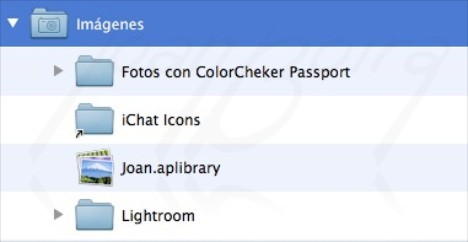
Carpeta «por defecto» que contiene las fotos
Es muy importante empezar por colocar todas las carpetas que contengan fotos en una misma ubicación (física). Puede ser la carpeta “mis imágenes” o podemos crear una carpeta a la que podemos llamar “Archivo fotográfico” (el nombre que le asignemos carece de importancia, así que en adelante la llamaremos carpeta “archivo”).
Una vez tengamos todas las carpetas colocadas dentro de la carpeta “archivo” debemos elegir un método de orden interno.
Existen distintos criterios a la hora de clasificar las carpetas y las fotos:
Hay un criterio de ordenación de carpetas, por temas (Familiares, viajes, mascotas, retratos, paisajes, fotos de estudio, etc.) que es muy habitual; aunque no lo recomiendo, ya que tiene tres problemas fundamentales:
Si tenemos una carpeta con un viaje a Roma, cuyo nombre es “Viaje a Roma”, ésta contendrá todas las fotos del viaje. Pero si queremos tener otra carpeta que contenga los monumentos de todos los países que hemos visitado, u otra que contenga las mejores fotos de viajes, paisajes, puestas de sol, etc., no tendremos más remedio que quitar algunas fotos de la carpeta original “Viaje a Roma”, y ponerlas en las distintas carpetas que cumplan la descripción específica. O duplicar las fotos y distribuirlas en varias carpetas, según el tema fotografiado.
Cada vez que ajustemos, retoquemos o cambiemos el nombre de una foto, deberemos asegurarnos de que no existen mas versiones de la misma; de ser así deberemos copiar la versión final en cada una de las carpetas. Así generaremos mas de una versión de cada foto modificada, lo que siempre será un problema. Difícilmente sabremos cual es el archivo”bueno” y si cada una de las distintas versiones esta actualizada.
Nunca podremos estar seguros de que no incluiremos más archivos a una carpeta “antigua”. Así que cuando el disco duro actual, esté lleno y necesitemos otro disco para continuar añadiendo fotos, no podremos volver al disco anterior para añadir más fotos de”amanecer” (por ejemplo). Así, solo podremos crear otra carpeta temática si hacemos una cuyo nombre sea”amanecer 2″, pero ya no es tan práctico …
Otro criterio es el de usar carpetas clasificadas por concepto de tiempo.
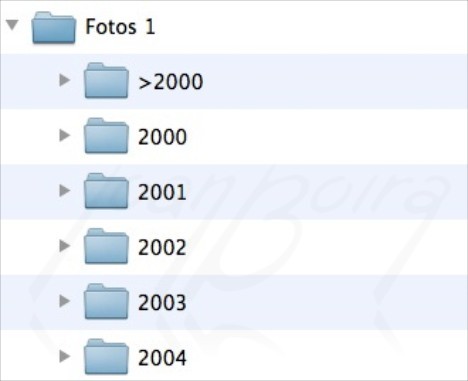
Clasificación por concepto de «tiempo»
Podemos hacer unas carpetas genéricas por “año”. Dentro podemos poner otras por “mes”, y en cada mes podemos incluir las carpetas, por “fecha”, incluyendo el concepto de las fotos.
Un ejemplo de la ruta a seguir podría ser:
Archivo/2010/Agosto/18 Viaje a Roma
Dentro de esta carpeta “18 Viaje a Roma”, colocaremos todas nuestras fotografías, hechas a partir del día 18 de agosto del 2010, realizadas durante dicho viaje. Estas carpetas no se modificarán ya que no volveremos a incluir imágenes nuevas.
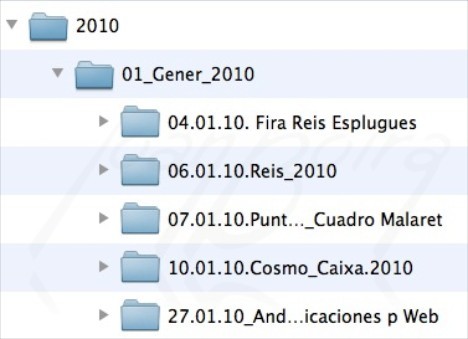
Clasificación por año, mes, fecha y concepto
O por número de trabajo. Por ejemplo:
Archivo fotográfico/2010/Agosto/57456_Catálogo productos TK
En cualquier caso, podemos mejorar el sistema para realizar búsquedas, siguiendo unas pautas:
Las carpetas del mes, en lugar de llamarlas por el nombre del mes en cuestión, podemos ponerles previamente una numeración (01_enero, 02_febrero, 03_marzo, etc.) ya que el ordenador nos las mostrará, por defecto, por orden alfabético, así el primer mes mostrado no será”abril”, en lugar de”enero”.
La carpeta final, la que nombraremos por el concepto fotografiado (18 Viaje a Roma, 57456 Catálogo productos TK, etc.) es conveniente ponerle una fecha corta, pero completa. Si hacemos una búsqueda por”viaje a roma” y hemos hecho 5 viajes, perderemos tiempo buscando cual es la que nos interesa, pero si vemos: 230302_Viaje a Roma, 0206206_Viaje a Roma, 180810_Viaje a Roma, etc. será mucho mas fácil.
También podemos usar la numeración después del tema, motivo o número de trabajo (Viaje a Roma_180810). Dependerá de si nos es mas fácil localizar una carpeta, dentro del mes de trabajo, por fecha aproximada o por el tema, por orden alfabético.
Colecciones o álbumes (carpetas virtuales)
Si usamos programas de catalogación y revelado como Lightroom o Aperture, podemos usar un segundo sistema de catalogación para agrupar fotos por conceptos, pero que nos evitará repetir fotografías.
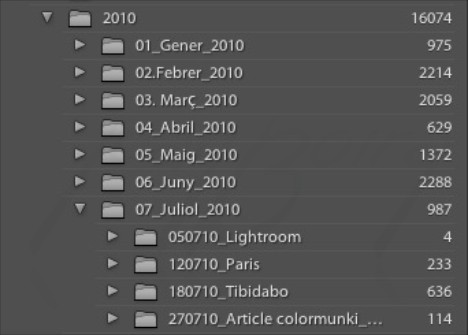
Clasificación por carpetas en Lightroom
Una vez hemos importado las fotografías de nuestro archivo al programa, seguimos teniendo las fotos guardadas por carpetas (Lr) o proyectos (Aperture). A partir de ahí, si queremos agrupar una serie de fotos por un concepto distinto (mis mejores fotos, fotos para la web, personales, monumentos, etc.), al de la carpeta que las contiene (por fechas, temas, número de trabajo, etc.), podemos seleccionar las fotos que nos interesan y ponerlas en una”carpeta virtual” (”colección” en Lightroom o”álbum” en Aperture).
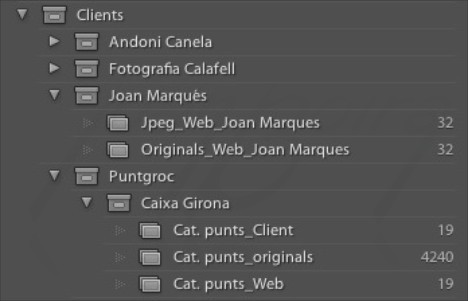
Clasificación por «Colecciones» en Lightroom
La ventaja de este sistema es que tenemos una carpeta”real” que contiene las fotos, y tantas carpetas “virtuales” como queramos. Estas carpetas virtuales sólo contienen fotos “virtuales” (o accesos directos a las fotos reales), así que si modificamos, ajustamos o retocamos cualquier valor de la foto, modificaremos todas las versiones que tenemos de esa foto en cualquier carpeta, real o virtual.
Indistintamente del sistema de orden de carpetas que tengamos, si usamos un sistema de carpetas virtuales, podemos usar un sistema más libre, flexible, o desordenado. Ya que podemos crear conceptos de clasificación independientes de la fecha de creación de la carpeta y del disco duro que las contenga.
Así podemos tener en un disco externo unas fotos en formato original (raw, por ejemplo) y en otro disco las fotos en Psd (con sus capas), formato web (jpeg en baja resolución y con el copyright), etc., sin importarnos que estén “físicamente” en la misma carpeta o disco duro.
Nuevas carpetas
Cuando queremos separar las fotos originales, de las ajustadas, retocadas, versiones en baja resolución y copyright, etc., se nos presentará un problema de organización.
Supongamos que hace dos meses realizamos un reportaje, del que realizamos el ajuste general de luz i color (en Lightroom, Aperture, Capture One, Nikon Capture, Digital Camera Professional, etc.), pero no retocamos ninguna, ni realizamos versiones “web”. Hoy nos encargan una serie de fotos, debidamente retocadas.
Si en estos meses hemos llegado a la capacidad máxima de almacenamiento de nuestro disco tenemos un problema con dos soluciones:
Clasificación de las carpetas virtuales
Usando el concepto de carpetas virtuales podemos realizar un sistema de carpetas y subcarpetas como si fueran carpetas reales. La ventaja reside en que nuestra visualización es idéntica, en cuanto al orden y clasificación, pero sin la limitación de tener que colocar “realmente” una carpeta dentro de otra (pudiendo estar en discos separados, sin problemas).
Ejemplo de carpetas virtuales:
Clientes/Puntgroc/Agrigel_151010/Originales
Clientes/Puntgroc/Agrigel_151010/Ajustadas
Clientes/Puntgroc/Agrigel_151010/Retocadas
Clientes/Puntgroc/Agrigel_151010/Entregadas a cliente
Clientes/Puntgroc/Agrigel_151010/Versión web
En Lightroom este método debe realizarse:
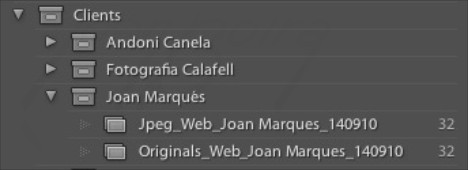
Clasificación por «Colecciones» y «Conjunto de colecciones», en Lightroom
En Aperture:
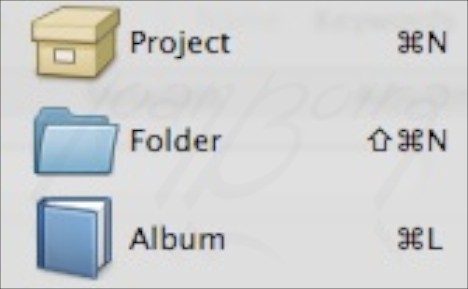
Proyecto, Carpeta y Albúm, en «Aperture»
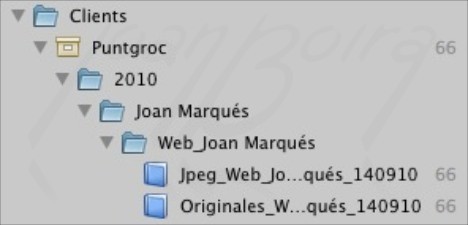
Clasificación por «Proyecto», «Carpeta» y «Albúm», en «Aperture»
Renombrar archivos
Normalmente, los nombres de las fotos suelen cambiarse por nombres mas descriptivos, o que mantengan una relación ordenada dentro de nuestro archivo.
Hay que tener en cuenta que no podemos colocar dos fotos con un mismo nombre y extensión, ya que el ordenador interpretaría que son la misma foto y solo nos dejaría tener una foto de las dos en una misma carpeta. En muchos programas de tratamiento fotográfico o de archivo no dejan importar una foto si existe otra “supuestamente” idéntica.
En la mayoría de programas de revelado y administración de fotos, al importar las fotos tenemos la posibilidad de renombrar los archivos. Pero teniendo en cuenta que en la mayoría de los casos, debemos hacer una visualización, para descartar todas las fotos malas, en el caso de seguir una numeración (desde la importación), al borrar las fotos que no nos interesan, tendremos saltos indeseados en la numeración (provocando dudas sobre si me falta una foto de una sesión).
Por lo tanto, suele ser conveniente importar nuestras fotos con el nombre de archivo original (por si hemos tenido dudas de algún error de cámara y alguna foto no se haya grabado o descargado al ordenador), realizar una visualización, descartando (y eliminando) las fotos malas y posteriormente podemos realizar el renombrado de las fotos.
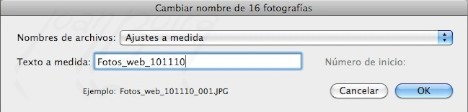
Criterio para renombrar fotos
El nombre de las fotos puede seguir un criterio como:
Los valores introducidos pueden variar en función de nuestras necesidades.




Perdonad, un detalle únicamente: en la segunda imagen de este post (carpetas clasificadas por concepto tiempo) me parece un ejemplo un pelín confuso, fijaos:
Carpeta año 2000
Carpeta >2000 (MAYOR que el año 2000)
Carpeta 2001
Carpeta 2002
…
¿No querría poner el propietario de esas carpetas «<2000" para hacer referencia a años anteriores al 2000, en lugar de lo que puso?
Por lo demás genial artículo 🙂
Saludos.
Hola Xeotico, tienes toda la razón. Se me ha colado un error, y da pie a confusión.
Gracias por comentarlo.
Joan Boira – Asesor técnico para fotógrafos
joan@joanboira.com
http://www.joanboira.com
Justo ahora he decidido ordenar mis fotos, y no tenía muy claro el orden a seguir…
Había empezado por los años, pero lo de los nombres de cada foto no sabía muy bien como orientarlo.
Gracias!
¿No sería mejor para la fecha invertir el orden? en lugar de Día-Mes-Año, usar Año-Mes-Día, de esta forma se mantiene el orden cronológico perfectamente en el nombre del archivo.
Hola,
A nivel de carpeta, en principio, puedes ponerlo de cualquier forma. En mi caso uso día-mes-año, ya que las fotos contenidas dentro de esa carpeta guardan relación únicamente con el concepto fotografiado y con la fecha enunciada en la carpeta contenedora (2010/02_Febrero_2010/04.02.10_Sesión estudio_Maria García).
Si invierto el orden: 2010/02_Febrero_2010/10.02.04_Sesión estudio_Maria García
Sigue siendo igualmente valido y aparecerá correctamente ordenado, pero visualmente, me gusta más empezar por el día, ya que me ofrece una visualización más rápida.
A nivel de nombre de foto puede ser más útil invertirlo, aunque, para mí, prefiero usar un único método, para fotos, carpetas y archivos en general.
Joan Boira – Asesor técnico para fotógrafos
joan@joanboira.com
http://www.joanboira.com
Hola… soy un asiduo «tomador» de fotos, a día de hoy uso iPhoto para ordenarlas… me aconsejáis Aperture o Lightroom, o para lo que hago con la colección me sobra con iPhoto? (nada de retocar imágenes ni nada, solo ordenarlas). ¿Qué ventajas tiene cada uno de ellos?. No estaría mal un post con una comparativa «iPhoto vs Aperture vs Lightroom»
Por otro lado como comentan arriba, las carpetas las ordeno por «Año-Mes-Día-Título», mucho más cómodo…
Gracias y un saludo!!
Tienes amplias revisiones tanto de Aperture (varias versiones) como de Lightroom en faq-mac. Son un buen punto de partida.
Un saludo
—————
http://www.faq-mac.com
Hola TxeMac,
Como te comenta Carlos, puedes mirar diferentes artículos y decidir.
Para empezar, independientemente del programa que uses, es muy importante que seas extremadamente ordenado y cuidadoso con el método de clasificación y renombrado de tus fotos.
Si quieres empezar con un programa fácil, en castellano y asequible la mejor opción (en Mac) es iPhoto, ya que si este te gusta y más adelante te queda corto, podrás pasarte a Aperture (actualmente en inglés), sin apenas complicaciones y manteniendo compatibilidad con todo el trabajo realizado (ajustes, clasificaciones, palabras clave, etc.).
Si quieres un programa completo, multiplataforma (nunca se sabe…) y en castellano tienes la opción de Lightroom.
Gracias por tu aportación,
Joan Boira – Asesor técnico para fotógrafos
joan@joanboira.com
http://www.joanboira.com
Tambien llamados DAM, son catalogadores de librerias multimedia, ofrecen mayor rapidez y estabilidad con bases de datos de gran tamaño. Mi favorito y el que uso para clasificar mas de 8 terrabytes en video (lo hace ademas con fotos, musica, vectores y un largo etc.) es Atomic View.
Ademas premite corregir metadatos en los archivos de diversos modos, clasificar contenidos de forms jerarquica y un sistema de busqueda que ofrece multiples alternativas.
Una pequeña joya ha un precio muy conveniente se los recomiendo.
Saludos
Kenneth
Gracias Kenneth,
El concepto del artículo esta orientado a la catalogación y clasificación genérica con herramientas comunes. El tema de los softwares DAM pueden dar pie a otro artículo especifico, ya que también me parece un tema interesante.
¿El Atomic View que precio «conveniente» tiene?
Gracias por tu participación,
Joan Boira – Asesor técnico para fotógrafos
joan@joanboira.com
http://www.joanboira.com
Hola, buen dia.
una consulta sobre la importacion con el Aperture.
yo necesito importar todo el banco de imagenes y tenerlo sincronizado con el aperture.
Por ejemplo: si mañana cargo fotos en el banco de imagenes, quisiera que directamente se sume a la estructura del aperture.
no tengo manera que el aperture haga eso? sincronice las carpetas?
gracias por la respuesta
Gustavo
Hola Gustavo,
Que yo sepa, me temo que no es posible …