


En muchas ocasiones nos vemos forzados a trabajar con documentos impresos que ha de ser pasados a digital. El método tradicional fue siempre el teclado, y con el tiempo, aparecieron los primeros OCR. El acrónimo OCR significa (Optical character recognition), y extrae de una imagen los caracteres que componen un texto para almacenarlos en un formato con el cual puedan interactuar programas de edición de texto.
Hasta ahora, los software de OCR obligaban a escanear una página completa para extraer un texto (todo o una parte). El lápiz USB de Iris permite algo que hata ahora no se podría hacer: extraer partes del texto de forma rápida, enviándolas directamente a un programa de procesado de texto.
La utilidad de este aparato es innegable: permite trabajar con documentación impresa y extraer solo las partes que son necesarias, evitando ademas todo el largo proceso de tener que extraer «todo» el texto como en los porgramas de OCR tradicionales (y de paso, evitándonos tener que tener un escáner en el esccritorio).
El IrisPen además permite escanear pequeñas imágenes (como firmas personales) y reconoce códigos de barras.
Instalando
Es muy importante efectuar una correcta instalación del software y el lápiz o simplemente no funcionará. Para ello hay que seguir los pasos de instalación del software sin conectar el lápiz y cuando el software pide reinciar el sistema (pues instala un driver específico para el lápiz) conectarlo para que sea reconocido y preconfigurado. Es importante leer y repasar el manual de usuario para ser consciente de las ventajas y limitaciones de la combinación de hardware y software.
Después del reinicio ya podremos comenzar a operar con el.
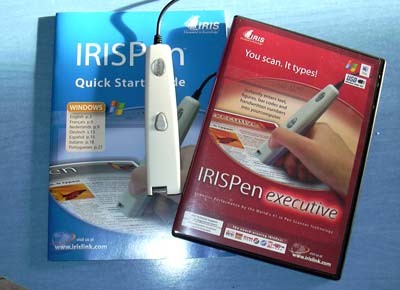
Hemos de tener en cuenta que la conexión y desconexión del lápiz tiene sus limitaciones: Si desconectamos el lápiz, al volver a conectarlo no funcionará, teniendo que reiniciar la máquina. Sin embargo, si tenemos la máquina en marcha, y conectamos el lápiz, funcionará sin problemas.
Configurar
Al arrancar el software, dispondremos de diferentes opciones de configuración, muy completas, que incluyen además el comportamiento del botón del lápiz, que puede ser configurado tanto para click como para doble click. Lo mejor es configurar el click único como retorno de caro, y el doble click como paso atrás (comando-Z)
En funcionamiento
El sistema de reconocimiento de el lápiz funciona sorprendentemente bien, aunque hay que acostumbrarse a usarlo: requiere que cuando lo usemos, tengamos en cuenta tres cosas:
Son los tres puntos mas importantes a «entrenar». Si cumplimos con estos tres requisitos, la herramienta funciona … y sorprendentemente bien!. El software, tras escanear un texto y realizar el reconocimiento de caracteres, manda vía eventos de teclado el texto a la aplicación que tenemos en primer plano, da igual cual sea: ya sea un procesador de texto, un simple editor de textos o Excel para añadir datos a una hoja de cálculo.
Lo mejor es verlo
Podríamos explicar mucho como funciona el sistema: pero lo mejor es verlo en funcionamiento. Lo hemos probado en un MacBook Core Duo 2 GHz con 1 GB de Ram, y aunque funciona sobre Rosetta, el rendimiento es bastante aceptable:
Si la cosa no va
Si ves de repente que el lápiz no escanea (borrón negro), Cierra el programa, borra las preferencias (IRISPen 5 Settings) vuelve a arrancar y recalibra el lápiz.
Lo mejor
Lo peor
Resumiendo
Un buen periférico al que se le pueden encontrar muchas aplicaciones. Ideal para estudiantes para sus apuntes, secretarias, etc …
Su precio oscila entre los 96 y 145 euros, dependiendo de la versión. No todas las versiones están disponibles para Mac OS X.
Más información en Iris




Un aparato estupendo, doy fe de ello 🙂
esto existe desde hace años
Aunque no venga a cuento pero ya hablaran hoy de ello:
ACTUALIZACION DE FIRMWARE PARA MACBOOK PRO(Intel) EFI 1.2
Es para resolver el problema de apagados inesperados .
Para instalarlo>Preferencias Del Sistema>Actualizacion de Software
Descargar, cerrar todas las aplicaciones, Pulsar «Apagar equipo» y encender de nuevo el MacBook Pro manteniendo pulsado el boton de encendido y apagado, hasta que la luz blanca (la del boton de apertura de la tapa,pantalla) empiece a parpadear aparecera una manzana con el fondo blanco y una barra de estado de la instalacion, abrir la cuenta de usurio y pulsar «Ok»
Es necesario introducir la contraseña de administrador.
El tema del parpadeo de la luz, es un poco dificil porque sino mantienes pulsado y pulsas 2 veces o mas hay que iniciar de nuevo el proceso de instalacion al igual que sino se mantiene pulsado el boton hasta que parpadee la luz o si se mantiene pulsado el boton demasiado tiempo durante el parpadeo de luz habra que iniciar la instalacion de nuevo.
Es una tonteria esto ultimo, pero me ha pasado, tambien es el primer firmware que instalo en Mac, pero como no sere el unico al que le pase pues lo pongo.