


Cuando se empezó a hablar de Aperture, primero en las webs habituales de rumores del mundo Mac, y luego tras el anuncio oficial del programa, muchos pensaron que se estaba dando una vuelta de tuerca más contra Adobe.
Una prueba de Oscar Reixa, Alberto Riera [[C|-|E]] y David BM para www.caborian.com y www.faq-mac.com y que publicaremos en 4 partes. (parte dos de cuatro).
Convirtiendo.
Las herramientas que presenta Aperture para el proceso de nuestros RAWs son realmente atractivas. Podemos corregir la exposición de las fotografías, la saturación, el contraste… y merece mención especial el cómodo trabajo con los histogramas, ya sea el de luminancia, ya sean los histogramas de cada canal.
También existe la posibilidad de convertir a blanco y negro desde la propia aplicación, además de aplicar diversos tipos de virado, como el sepia u otros que deseemos. El proceso comprende la utilización de un potente mezclador de canales y los resultados que se obtienen son muy llamativos. Igualmente, resulta muy potente el control de luces y sombras.
En un somero análisis, estos son los menús que hallaremos al procesar las fotos:
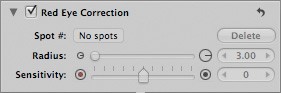
* Red eye correction: para eliminar los molestos ojos rojos que pueden surgir en los retratos con flash. Se usa en conjución con la herramienta Ojos rojos (Red eye tool) que presenta el programa.
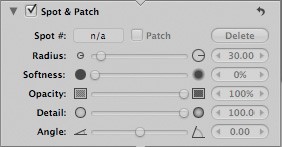
* Spot and patch: se utiliza a la vez que la herramienta Spot & Patch y sirve para eliminar imperfecciones tales como manchas en el sensor y otro tipo de defectos que pueden presentar nuestras fotos (por ejemplo, una pequeña pintada en un muro de piedra).
* Straighten: para nivelar nuestras imágenes en caso de que estén torcidas. Se emplea junto con la herramienta del mismo nombre.

* Crop: permite hacer un recorte en la imagen. Debe utilizarse junto con la herramienta Crop.

* Exposure: es uno de los menús más importantes. Desde aquí podemos ajustar correctamente la exposición de nuestra imagen, la saturación, el brillo y el contraste. Además, podemos definir las zonas negras, grises y blancas en base a la utilización de cuenta gotas específicos que actúan junto con la lupa, permitiendo seleccionar el punto de interés de forma precisa. Se echa de menos una indicación de los niveles RGB de color, ya que la lupa carece de ella. También hemos encontrado muy útil la correccion de posibles dominantes tanto en sombras como en luces y tonos medios en base a las ruedas de color.

* Levels: otra pestaña de gran relevancia. En esta zona se visualiza y modifica el histograma de nuestras fotografías, bien atendiendo al valor de luminancia global bien por canales. Podemos trabajar de forma independiente con las luces y las sombras según el deslizador que utilicemos. Los de la parte superior operan sobre las luces, mientras que los de la zona inferior afectan a las áreas más oscuras de nuestra imagen. Los deslizadores mencionados permiten dividir los niveles en cuartos para el trabajo en las distintas áreas del histograma. Aunque esta función resulta muy útil, quizá se echa de menos la presencia de una herramienta que nos permita trabajar con curvas.
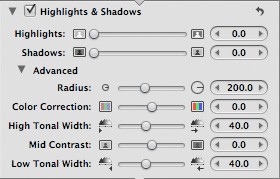
* Higlight & Shadows: igualmente es un área importante. Permite ajustar de forma independiente la exposición para las luces y para las sombras además de otros muchos factores, como la corrección selectiva de color, el contraste de tonos medios o la potencia del efecto de la herramienta.
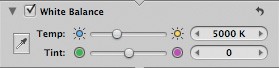
* White balance: una nueva pestaña fundamental que permite corregir la temperatura de color de nuestras fotos.
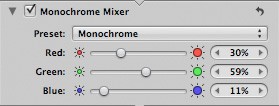
* Monochrome mixer: esta herramienta es un paso adelante en el trabajo con los RAWs ya que desde el propio programa de procesado podemos gestionar un blanco y negro a nuestro gusto. En nuestras pruebas la calidad de la conversión ha sido siempre más que correcta y pueden obtenerse desde el propio Aperture muy buenos resultados.
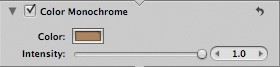
* Color monochrome: permite ajustar la tonalidad de nuestras imágenes en blanco y negro y la intensidad del color.
* Sepia Tone: Aperture posee un virado a sepia predefinido. Si decidimos emplearlo podemos controlar la intensidad del mismo.

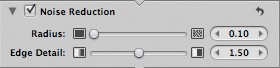
* Menu noise: si nuestras imágenes presentan ruido, porque hemos utilizado un valor ISO muy alto, esta pestaña nos ayudará a subsanar el problema. Se puede controlar la intensidad de la reducción y también la pérdida de nitidez en los contornos debido a ella.
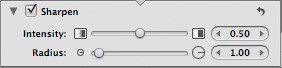
* Sharpen: disparando en RAW es muy común que las imágenes, según salen de la cámara, tengan una apariencia blanda. Desde aquí podremos enfocarlas. Los resultados que brinda esta herramienta no son, a nuestro gusto, demasiado aceptables. Consideramos que la imagen adquiere un aspecto excesivamente vectorizado y digital, algo que, como veremos más adelante, creemos que sucede en cierta medida aún cuando se desactiva este parámetro.
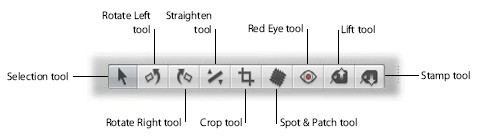
Muchos de estos menús, como hemos ido comentando, sólo tienen sentido en base a su uso combinado con la barra de herramientas que presenta el programa. De izquierda a derecha tenemos las siguientes: selección, rotación a la izquierda, rotación a la derecha, straighten (corrección de horizontes, nivelación de fotografías), crop (recorte), Spot & Patch (parche y corrección de imperfecciones), Red eye (ojos rojos), Lift (para copiar un conjunto de ajustes o metadatos de una imagen determinada) y Stamp (para aplicar estos ajustes o metadatos que hemos copiado a la imagen o imágenes que decidamos).
Hemos comparado la conversión de RAWs que hace el Aperture con la que brinda el programa Capture One, considerado uno de los estándares de calidad en cuanto a lo que se refiere al proceso de imágenes. Resulta harto difícil realizar una prueba de este estilo y que sea rigurosa, ya que los algoritmos empleados por ambos tipos de programas son radicalmente distintos y hay toda una suerte de aspectos cuya valoración es estrictamente subjetiva, como el color o los gustos en cuanto a saturación. Para evitar caer en este tipo de comparaciones inútiles hemos optado por realizar conversiones totalmente crudas con ambos programas, es decir, hemos deshabilitado en ambos el enfoque, la reducción de ruido de cualquier tipo, y por supuesto en ningún caso se han manipulado curvas o niveles… solamente hemos procurado que sea similar en ambos el balance de blancos. Sobre los RAW sólo hemos jugado con los valores de exposición, para comparar la calidad de uno y otro programa, y en los dos hemos sobreexpuesto o subexpuesto exactamente lo mismo. De esta manera, estamos analizando, básicamente, la calidad de los algoritmos de interpolación de uno y otro software sin que este dato se vea afectado por otro tipo de procesos externos. Esto quiere decir que ciertos artefactos que observaremos a lo largo de la prueba quizá podrían ser corregidos (siempre parcialmente) utilizando alguna de las herramientas extra que poseen nuestros programas, sin embargo, en aras de una mayor rigurosidad hemos preferido no emplearlas.
Hemos comenzado procesando la siguiente fotografía. Es una imagen tomada con una Canon EOS 300D a ISO200, el 100mm f/2.8 macro de Canon y los tubos de extensión. La fotografía original está un diafragma subexpuesta, de modo que hemos corregido este aspecto en ambas aplicaciones:

Click para ampliar
Al sobreexponer un diafragma, Capture One crea una imagen más luminosa que Aperture, pero no hemos seguido compensando la exposición en este último porque ello aumentaría los niveles de ruido y haría inútil esta parte de la comparativa:

Compensación +1.0 Capture One. Click para ampliar

Compensación +1.0 Aperture.Click para ampliar
Analizando los recortes al 100% se observa claramente como la conversión con Aperture ha dado lugar a una serie de halos en las alas de la mosca y además el ruido resulta considerablemente superior. El detalle en las sombras es aparentemente escaso, ya que la compensación en Aperture no ha sido suficiente, en este caso, para exponer de forma totalmente correcta la fotografía:

Capture One. Click para ampliar
 Aperture. Click para ampliar

Capture One. Click para ampliar
Aperture. Click para ampliar
Links relacionados
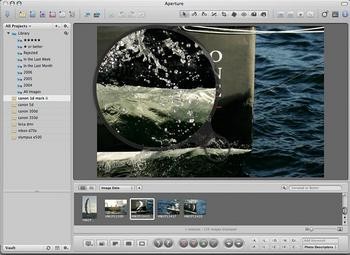


Tomado de: http://arstechnica.com/reviews/apps/aperture.ars/1
Contras:
Tiny fonts and reverse type throughout the interface are hard on the eyes
Column view only for import and no file extensions in import pane
Cannot edit base EXIF and IPTC data
Poor RAW conversion
Strips EXIF data on file export
Extremely slow batch metadata editing
No DNG export
Has only the most basic sharpening and noise reduction tools
The loupe tool doesn’t tell you what zoom ratio you’re at
No curves adjustment
Buggy 8-bit TIFF export
The spot tool is very basic compared to the spot heal in Photoshop
No per-pixel RGB information
Inaccurate histogram
Many outstanding bugs
Price for the performance
Bueno, entonces ¿funcionará Aperture en mi iMac G5 1.8 GHz y mi GeForce FX 5200? ¿Funcionará o se arrastrará?
Un saludo.
Joseba
Tengo tu nombre y tu ordenador, funciona bien xD
Eskerrik asko.
Joseba
epa!
joseba…(s)…para que ta hagas una idea, yo estoy corriendo el aperture en una maquina que no me lo permitiria…ni por RAM…ni por tarjeta grafica….y aqui esta el bitxo de mi powerbook tirando sin problemas….asi que en tu G5 puede volar….
un saludo!
agur!
Tengo esta tarjeta gráfica…
GeForce FX 5200
como puedo instalar el aperture?
Hola.. llevo utilizando Apertutre por unas semanas y no he podido encontrar la forma de acceder a mis originales RAW desde el finder para utilizarlos con otra aplicación… ¿Es posible hacer esto? o de acá en adelante sólo podré ver mis archivos usando Aperture?…
Gracias.
Hola a todos ..no puedo instalar aperture 1.5 en mi mac mini es un intel core duo de 1,66ghz con un gb de ram y video de 64 mg… existe algun parche para solucionar el problema ,que me ignore el hardware del equipo?.. agradezco mucho por su tiempo.. gracias
tengo un iMac con 2de ram a 2Ghz puedo instalar aperture 1.5 grafica ait 1600.
Alguien me puede decir?