


IntelliPoint son los drivers que suministra Microsoft con sus ratones disponibles para Mac. El driver, muy completo viene en castellano y es perfectamente compatible con ordenadores Mac con procesadores PPC e Intel. La información y la ayuda que viene con el driver es muy completa, así que no nos vamos a fijar en los conceptos básicos de su manejo, sino en sus entresijos y detalles, así como problemas y soluciones. este artículo será además referencia para las revisiones consecuentes que hagamos de ratones de Microsoft que estén soportados por este driver … que son unos cuantos.
Requisitos del sistema
Este software requiere Mac OS X versión 10.2 hasta la versión 10.4 (no incluye Mac OS X v10.0-10.1), 30 MB de espacio en el disco duro, una unidad de CD-ROM y un puerto USB. Para la descarga de la versión para Mac, consulta la sección de descargas de Microsoft. Las descargas de la versión para Windows se encuentran en esta dirección.
Detalles de la instalación
La instalación de Intellipoint no tiene ningún misterio. Es un instalador de Mac OS X y lo único reseñable es que es necesario reiniciar el ordenador una vez instalado, sin embargo, hay que tener en cuenta varias cosas antes de instalar:
- Dispositivos con cable e inalámbricos
- Si se conecta al equipo un dispositivo con cable y otro inalámbrico de forma simultánea, el dispositivo inalámbrico aparecerá en Preferencias de Microsoft Mouse o bien en Preferencias de Microsoft Keyboard para configurarlo. Esto puede restringir el acceso a algunas de las teclas o botones adicionales que se encuentran en el dispositivo con cable conectado.
Otros controladores de ratones o teclados
- Mezclar controladores de diferentes fabricantes puede ser una mala idea. El controlador de Logitech y el de Microsoft pueden entrar en conflicto, así que es mejor desinstalar el controlador de el ratón que ya no se vaya a usar. El driver de Microsoft sin embargo esá perfectamente integrado en el sistema y no tiene ningún problema con las características de ratón de Apple, pudiendo elegir desde el mismo driver de Microsoft si ciertas características han de ser controladas por el driver de Apple o el driver de Microsoft.
Que se instala (y donde)
Una vez instalado el driver, podremos acceder a la configuración a través de las Preferencias del sistema. Si queremos acceder directamente a la aplicación que controla el driver, esta se encuentra en Aplicaciones.
Así mismo, si queremos desinstalar el driver, en Aplicaciones > Utilidades tenemos una aplicación para desinstalarlo.
El driver instala dos aplicaciones de inicio en el listado de Aplicaciones de arranque:
- Microsoft AU Daemon
- MicrosoftMouehelper
Detalles de configuración
Detalles interesantes a la hora de configurar el ratón y hacerlo funcionar correctamente.
- Exposé
- Al utilizar el software Exposé e IntelliPoint, se utiliza la configuración de botones del mouse especificada en IntelliPoint en lugar de la configuración especificada en Exposé. Para utilizar la configuración de botones de Exposé, cambie la asignación de botones de IntelliPoint a Gestionado por Mac OS.

Detalle de gestión de botones enviada directamente a Mac OS X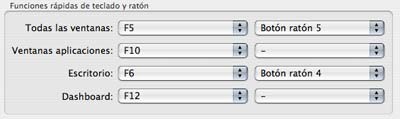
Detalle de la gestión de Mac OS X sobre los botones del ratónVelocidad de desplazamiento
- Cuando el desplazamiento vertical tenga asignada la mayor velocidad de desplazamiento, el desplazamiento funcionará igual que los comandos Avanzar página y Retroceder página.
Cuentas de usuario
- Las cuentas de usuario nuevas creadas después de instalar el software pueden tener las características adicionales inhabilitadas. Tras iniciar sesión, el nuevo usuario debe abrir Preferencias de Microsoft Mouse o bien Preferencias de Microsoft Keyboard (y cambiar la configuración si lo desea) para que la configuración y las características adicionales funcionen del modo previsto.
Perfiles
Una de las características mas interesantes de este driver es que permite la creación de perfiles de aplicación, de manera que los botones de un ratón pueden funcionar de una manera específica en un programa determinado, mientras que en otro, sus botones pueden acceder a otras funciones muy diferentes. La configuración de los botones es además extremadamente parametrizable, de forma que pueden accederse a gran cantidad de funciones del sistema vía las propias especificaciones del sistema, o a través de atajos de teclado que pueden ser asignados a un botón específico.
Para crear un perfil, solo hay que acudir al panel de control de Intellipoint y añadir la aplicación y su configuración: cuando arranquemos esa aplicación, el driver lo detectará y cambiará las opciones del ratón, sustituyendo a las opciones globales.
Ampliar
Esta es una característica del driver que permite implementar un botón para que otros dos (o la ruleta) puedan activar un sistema de ampliación alejar/acercar, basado en la aplicación de dos atajos de teclado comando + tecla + y comando + tecla -.
Guía de informática saludable
Junto con la instalación, en el menú Ayuda Microsoft ha añadido una Guía de informática saludable que indica la forma mas sana de usar sus periféricos.




Nunca los drivers de microsoft me han posibiliatdo la opción de los botones laterales para moverme ATRAS y ADELANTE con el IntelliPoint en mi mouse Microsoft inalambrico en SAFARI (Tiger 10.4.6). Sólo funciona cuando reviso carpetas o en el Internet Explorer, pero en SAFARI no. Alguien ha logrado hacrelo funcionar?
Asigna a los botones la pulsación de tecla de los comandos de atrás adelante en safari:
comando + [
comando + ]