


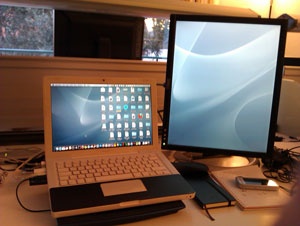
 He sido siempre un defensor de trabajar con dos monitores siempre que sea posible. Desde hace muchos años no entiendo otra forma de interactuar con el Mac cuando dispones de la oportunidad de poder hacerlo por razones y motivos muy sencillos: duplicas el tamaño de tu escritorio y esto te permite evitar, en tu flujo de trabajo diario, andar dando saltos entre ventanas.
Mientras la tecnología no fue capaz de ofrecer monitores de gran resolución y tamaño a los profesionales, especialmente, no nos ha quedado otra opción que ampliar el escritorio conectando mas y mas pantallas a nuestros ordenadores con la esperanza de agilizar nuestro flujo de trabajo lo máximo posible. La introducción en el mercado de tamaños superiores a 20 pulgadas ha permitido, en cierta forma, mitigar este problema aunque los tiempos de intercambio de ventanas han sido, como la burocracia, una de las constantes universales.
De ahí que muchos usuarios que han probado los sets de doble pantalla durante cierto tiempo se han encontrado que el aumento de productividad es muy notable y al final, es prácticamente incomprensible pensar que se puede trabajar con un rendimiento aceptable con un único monitor. Sin embargo, todos nos hemos acostumbrado a hacerlo tal como nos lo indican los fabricantes: con dos escritorios apaisados.
Fue por casualidad. Tenía que editar unos videotutoriales en Screenflow y por el formato del programa, las líneas temporales de los vídeos quedaban en la parte inferior del programa de forma que tenía que hacer frecuentes scrolls para desplazarme entre una y otra línea temporal de la ventana … era poco práctico y requería demasiado tiempo.
En la configuración de doble monitor con la que trabajo, mi segunda unidad (cosa que por cierto, no permiten los monitores de Apple), me permite poder girar la unidad 90º, así que sin pensármelo dos veces, aproveché la opción que ofrece el Panel de Control de Monitores de Mac OS X para girar la configuración del segundo monitor 90º y aprovechar todo el interfaz de la aplicación. Descubrí que además de facilitarme la tarea con Screenflow, recuperaba el control de una serie de aplicaciones que me estaban obligando a realizar muy frecuentes desplazamientos por su interfaz.
La mejora es especialmente notable en aquellos programas de uso administrativo, como Mail, iCal, Safari, Editores de texto como Pages o Word … la lista a partir de este punto es bastante amplia y llega a los lectores de RSS y otros programas cuyo flujo de información es vertical y en general, a todo tipo de aplicación que requiere la adquisición de datos. La productividad, al eliminar el desplazamiento vertical por las ventanas aumenta considerablemente permitiendo mucha mayor agilidad a la hora de interactuar con estos tipos de software y en algunos casos como iCal, que ha sufrido en sus últimas versiones un rediseño horroroso, resulta casi imprescindible si trabajas con muchos calendarios y gran cantidad de entradas por día. En una configuración apaisada, simplemente te ves obligado a saltar continuamente del modo de visualización por mes a la de semana o día para poder tener un mayor control sobre citas y eventos. Con una configuración vertical, mucho mas adaptada al formato de la aplicación, el acceso a la información es mas rápido y sencillo y el aumento de la productividad proporcionalmente mayor.
De la misma manera, los editores de texto, parametrizados por una media arcaica como el tamaño del papel sobre el que «técnicamente» vamos a imprimir (aunque luego todo acabe en un documento electrónico que nunca pase por una impresora), permiten disponer de un espacio de trabajo mucho mayor y una visualización general del documento legible, situación tremendamente crítica a la hora de trabajar con Word, cuyo reciente rediseño muestra una gran cantidad de barras de herramientas en la parte superior y que en el caso de los portátiles, se come prácticamente toda la pantalla forzando a trabajar al usuario con un porcentaje muy pequeño (sopena que andes mostrando y ocultando las barras, con el consiguiente descenso de productividad) de la pantalla. Ocurre, en general, lo mismo con todos los programas que operan sobre documentos que requieren el desplazamiento vertical: desde el procesado de textos al diseño de páginas web pasando por la maquetación de páginas web o documentos destinados a la impresión: la verticalidad de la información presentada exige mayor resolución en este sentido y la capacidad de poder girar el monitor permite el acceso y la inspección de una forma muchísimo mas rápida.
Que Apple no permita ahora el giro de su monitor de 24 pulgadas supone (para mi, ahora) que no voy a considerar su compra independientemente de la facilidad que me permite a la hora de la conectividad con un Mac o un portátil. Necesito esa capacidad de giro y ya estoy considerando, en casa y con dos Cinema Display de 20 pulgadas, buscar una solución de hardware que me permita girar uno de ellos.
Si tienes la posibilidad de poder probar este tipo de configuración, especialmente si tu ordenador de trabajo es un portátil, vas a notar y mucho la diferencia en todos los aspectos: desde el consumo de información al trabajo genérico con muchas aplicaciones. El aumento de rendimiento es notable, y en mi caso, dramático. Pruébalo. Quizás no cambies después.




…pero cara… como siempre con productos Apple…
Yo, personalmente tengo dos monitores Dell de 24″ con una solución de Ergotron cada uno. 100€ por brazo. La solución para Mac es más cara porque tiene una pieza de metal extra de aluminio para adecuarla a la implantación de un soporte VESA-compatible (que me ahorro en mis monitores porque son de caracter profesional y ya lo llevan).
La solución Mac es: http://store.apple.com/us/product/TV273LL/A
Espero que te sirva… y prepara la cartera…
Los nuevos Cinema de Apple (no se si los viejos también) se pueden montar colgados en la pared con el estándar Vesa, colocándolos en horizontal o vertical. El problema viene cuando no tienes una pared cerca para este menester.
Hola
Yo desde mis pocos conocimientos se que se pueden girar los monitores de apple e 20″
el problema es que, a parte de que el monitor no esta fisicamente capacitado, desde el panel de control no te deja, sin embargo cuando instalaba el antiguo panel de control de ATI (si tienes una tarjeta de esta fabricante, de NVIDIA no se como va) si me dejaba esa opción, pero no se si afectaba al rendimiento. Básicamente es un opción que tienen (supongo) todos los ordenadores….ahora que apple quiera o no poner el botón es otra cuestión.
El panal de control deja rotar el monitor, aunque tengas conectado un Cinema Display 23′ de Apple. Otra cosa es cómo girarlo físicamente (lo puedes sujetar con libros para un apaño temporal), pero el panel de control de Snow Leopard te lo permite.
Yo hace tiempo que uso el monitor en vertical en el trabajo y la gente me mira como un bicho raro.
A mi ne pasa lo mismo con el FileMaker 10: ahora las herramientas se despliegan quitándome espacio vertical…lo odio! ¿Es que no se dan cuenta que ahora los monitores tienen muy pica «altura»?
Compré hace años un 20″ de HP con un soporte giratorio, y tanto con Leopard como con Snow nunca he tenido problema a la hora de girarlo. Tengo claro que mi siguiente monitor irá montado en ese mismo pie.
Antes comente con «mis pocos conocimientos» pero veo que aquí todos me superan.
Supongo que si tienes un monitor de otra marca o e apple de 23″ te aparece el botón magico de «gire usted su pantalla» a lo mejor tiene que ver con la tarjeta de video (yo tengo una ati 3870)….total que mis monitores de 20″ apple no se pueden girar via panel de control a no ser que implemente «algo » para hacerlo….si alguien sabe algun sistema «oculto» que lo comunique por favor!!!….dios mio aun recuerdo el monitor de 13″ da los 80 y 90, eso si que era un monitor!!!, como no podías aumentar el escritorio aumentabas la creatividad!!
Esta es la pantalla de uno de los monitores de Apple cinema Display de 20″ con Mac OS X 10.5 Leopard en un G5. El botón de girar pantalla está disponible y se ejecuta sin problemas.
Es complejo saber porque a ti no te aparece ese botón.
—————
http://www.faq-mac.com
Gracias por la velocidad de reaccion, te cuento, y sin mucho mas porque realmente no es relevante. Mi equipo, MacPro 2008, 2,8. 16 gb Ram. Ati 3870 512 mb. Sow leopard X 10.6.6….dos pantallas de 20 apple cinema……y no me aparecen esas opciones.
Tampoco me quita el sueño. Sólo que me llama la atención que para tener esa opción recurria al panel de contol de ATI.
Gracias de todos modos, tal vez es un «problema de la tarjeta de video», el sistema lo instale de cero hace dos meses, así que no puede estar maleado. Yo no recuerdo ya, pero esa opción si recuerdo haberla visto en algún momento en el sistema anterior.
bueno, lo dicho gracias por la atencion tampoco quiero extenderme mas con algo que realmente no es un problema, solo eran opiniones.
Si alguien sabe lo que es bien. Si no, gracias de todos modos